

Mac OS X: deframmentare o non deframmentare?
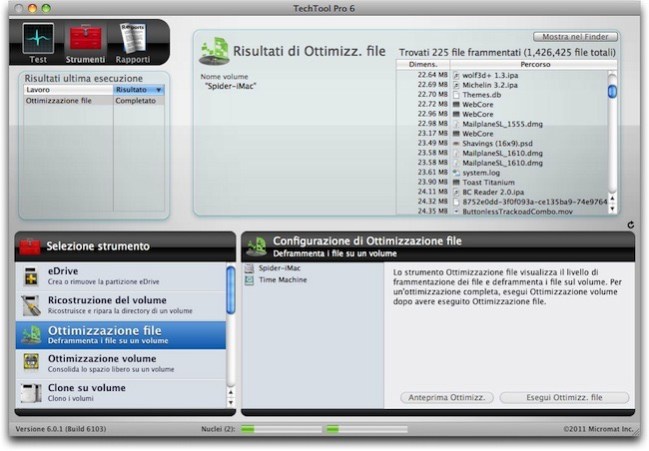
Se un file di grosse dimensioni viene registrato in una zona del l’hard disk dove non c’è spazio per contenerlo tutto, il file viene frammentato in più parti e ogni parte viene registrata in posti diversi del disco. Un certo livello di frammentazione dei file è normale, specialmente se il disco è prossimo a esaurire lo spazio libero. Troppa frammentazione però danneggia le prestazioni; più la frammentazione aumenta, più il sistema operativo fa fatica a leggere i file. Per questo motivo si raccomanda storicamente di eseguire con regolarità l’operazione di deframmentazione, che ridistribuisce sul disco i frammenti dei file in modo da tenere il più possibile vicini quelli che appartengono allo stesso documento.
Tuttavia, con Mac OS X la procedura è necessaria solo per alcuni specifici casi. Il filesystems del Mac, HFS+, è piuttosto efficiente nel limitare la frammentazione, e da Mac OS X 10.3 Panther in avanti il sistema deframmenta automaticamente i file di dimensioni inferiori a venti megabyte. Inoltre, le prestazioni dei dischi rigidi attuali sono così buone che in un uso tipico è impossibile avvertire gli effetti di una frammentazione moderata.
Gli unici a dover considerare veramente la deframmentazione sono quelli che lavorano con dischi affollati al limite della capienza oppure con file molto grandi (per esempio il video) o con grandi quantità di dati (database massicci, sempre per esempio). Nel caso di un disco molto pieno, la soluzione migliore è liberare spazio; la seconda soluzione migliore è passare a un disco rigido più spazioso. Chi deve veramente deframmentare può usare utility come Drive Genius o TechTool Pro.




9 commenti
grazie Stefano, ma gratuito non esiste nessun programma valido?
Per la deframmentazione non mi sembra che vi sia una utility gratuita valida.
io uso iDefrag .. non è free ma è il migliore (anche meglio di tech tool pro ) .. ho il disco quasi pieno e i file grandi (tutti i video ) li frammenta con perdita di prestazioni tangibile.
Il vantaggio di Tech tool è l’ eDrive : una partizione da cui poter lanciare mac OsX e riparare o deframmentare il disco dall’esterno
Non ho trovato nulla di Free utilizzabile allo scopo, ma volendo si trova tutto 😉
Scusate, ma non leggo traccia della famosa deframmentazione insita in OS X, quella (quelle) notturna, che è possibile evocare con utility come Onyx. Come mai? Sono meno valide?
@ Noy a.k.a. Manah: la funzionalità a cui ti riferisci tu in realtà sono tre script di manutenzione che però non hanno nulla a che vedere con la deframmentazione.
Il problema della frammentazione ha due aspetti da considerare: c’è la frammentazione dei file e la frammentazione dello spazio libero su disco.
Mac OS X riesce in parte ad alleviare la frammentazione dei file purché questi siano piccoli fino a 20MB e siano liberi (non in uso da altri processi o in FileVault) ed infine abbiano almeno 8 o più parti (quindi un filettino da 2MB diviso sul disco in 7 parti non sarà deframmentato).
Purtroppo essendo queste le regole vari file di sistema molto usati tipo gli indici di Spotlight, la cache di Safari e altri programmi, i thumbnails di iPhoto e di Quicklook, per citarne alcuni non vengono toccati. Basta eseguire l’applicazione SFV (ShowVolumeFragmentation) per rendersi conto della frammentazione del proprio disco.
Per Safari è utile ogni tanto eseguire la Reinizializzazione dal menu Archivio, che cancella vari file che possono divenire troppo frammentati. Per iPhoto si può ogni tanto duplicare la libreria delle foto e sostituirla all’originale. Per Spotlight non c’è un rimedio veloce a parte 1) non usarlo o usare un’altra utility di ricerca al suo posto tipo EasyFind e 2) ricostruire gli indici completamente anche se così non c’è comunque la certezza che siano alla fine completamente deframmentati; però non fa male e forse velocizza anche la ricerca.
Mac OS X nel deframmentare i file per velocizzare la loro lettura purtroppo aumenta anche la frammentazione dello spazio libero su disco, un inconveniente secondario a cui però non prova neanche a porre rimedio. Finchè si hanno decine e decine di GB liberi sul disco questo non è un problema, ma poiché si tende sempre prima o poi a riempire il disco e a lasciare poco spazio vuoto, questo diviene un problema poichè quando si controlla lo spazio libero e si crede di avere per esempio 20 o 30 GB liberi in realtà questi saranno sicuramente più o meno frammentati e solo una parte saranno effettivamente utilizzabili.
Per fare un esempio concreto, sto utilizzando un nuovo Mac da meno di 2 settimane; ho copiato molti miei documenti sul disco interno e praticamente non ho cancellato nulla. Ho ancora oltre 100GB di spazio libero, ma controllando con SFV ho già 1,3GB di spazio vuoto diviso in 8000 parti, spazio praticamente inutilizzabile che aumenterà inesorabilmente col tempo invece di diminuire.
Quindi consiglio sempre di controllare una volta al mese i propri dischi con SFV, e nel caso non si possa liberare dello spazio di deframmentarli.
L’ottima utility iDefrag è la migliore disponibile con tante opzioni per fare un defrag anche parziale del disco e per deframmentare anche singoli file.
C’è anche un’alternativa gratuita, avendo però a disposizione un disco di riserva, ed è CCC (Carbon Copy Cloner) per copiare tutto il disco su uno esterno e poi ricopiarlo sull’originale dopo che lo si è inizializzato. Può sembrare molto più lungo, ma non è detto: iDefrag con le opzioni di sicurezza attivate è molto lento, ed inoltre così facendo si ha già una copia di backup di tutto il disco che, si spera, non possa mai essere necessaria in futuro.
Grazie del chiarimento, Steele.
Il problema e’ che la frammentazione avviene anche quando non dovrebbe e a disco completamente vuoto:
http://www.screencast.com/t/UbzEEBnzPc0
interessante il commento finale…:-)