

Quanto è sicuro il vostro Mac?
Se qualcuno ha accesso fisico al vostro Mac, potete dire addio alla privacy e sicurezza. Allo stesso modo, se il computer viene perso o rubato, l’hard disk può essere utilizzato come drive esterno, e accedere al vostro drive con un account di root (amministratore), e poi rovistare liberamente tra i documenti. Le eventuali normali protezioni attivate non potranno nulla contro i poteri di un account root.
Fortunatamente Apple fornisce FileVault, un valido sistema per proteggere i dati. Quando si attiva FileVault (si trova in Preferenze di Sistema/Sicurezza e Privacy), il disco rigido del Mac viene crittografato. Se ci sono più account sul Mac, verrà chiesto quale abilitare. Ad esempio, se al computer accedono Federica, Marco e Monica, e si ha fiducia solo di Federica, cliccando sul pulsante “Abilita utente” che si trova a destra del nome, solo questo potrà accedere ai dati dell’hard disk.
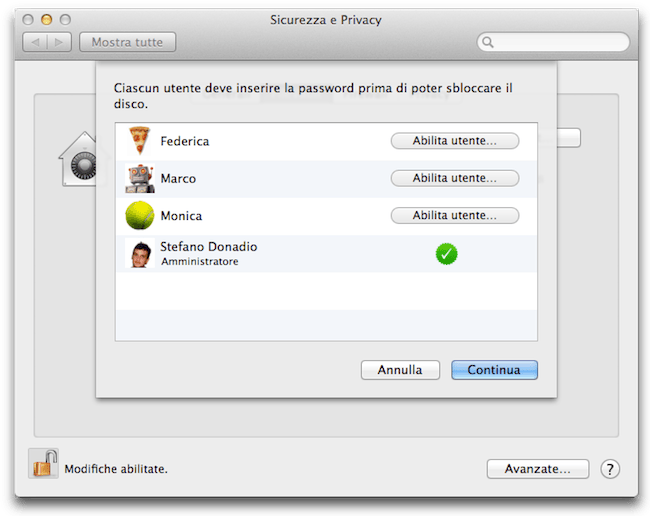
Una volta abilitati gli utenti, vi verrà fornita una chiave di ripristino che contiene una lunga stringa di caratteri, da utilizzare nei casi in cui si dimentica la password di un account che è autorizzato per sbloccare l’unità. È possibile scegliere di archiviare questa chiave con l’ID Apple, in modo da poterla recuperare dopo aver risposto alle domande di sicurezza. Senza la password o la chiave di ripristino, non è possibile accedere al drive. Normalmente ci vogliono alcune ore per crittografie un hard disk.
Naturalmente l’anello debole della catena rimane la persona seduta davanti al computer. Se si lascia il Mac acceso e loggato e poi ci si allontana dalla scrivania, un’altra persona potrebbe facilmente accedere ai vostri dati.
Gli utenti distratti (io sono tra questi) possono aggiungere un ulteriore livello di sicurezza adottando quest’altri accorgimenti:
1. Disabilitare il Login automatico
In Preferenze di Sistema/Account click su Opzioni Login selezionare l’opzione “Spento”. Ad ogni avvio del Mac sarà necessario inserire la password di Amministratore.

2. Una password per uscire dalla modalità Stop o dal Salvaschermo
Chi è costretto a lasciare il computer in una zona aperta al pubblico, magari per concedersi una pausa caffè, per evitare che occhi e mani indiscrete possano accedere al proprio Mac, nel pannello Sicurezza delle Preferenze di Sistema è sufficiente mettere il segno di spunta l’opzione “Richiedi password immediatamente” (la password è quella di amministratore).

L’attivazione del Salvaschermo e/o dello Stop si possono impostare da Preferenze di Sistema/Risparmio energia. Al momento di doversi allontanare sarà sufficiente selezionare Stop dal menu Mela o spostare il cursore del mouse nell’angolo del monitor precedentemente stabilito per attivarlo.

3. Portachiavi autobloccante
Il Portachiavi è l’applicazione di Mac OS che conserva tutte le password (account di posta, dati abbonamento MobileMe ecc.). Se il Mac viene lasciato incustodito, grazie all’autocompletamento di Safari, chiunque potrebbe eseguire il login dell’HomeBanking, ad esempio.
Lanciare Accesso portachiavi (Applicazioni/Utility) e click sul pulsante in basso a sinistra Mostra elenco portachiavi ed evidenziare quello personale che generalmente è chiamato login (non quello di Sistema) e scegliete dal menu Composizione la voce “Modifica impostazioni per portachiavi ‘login’ “.
Spuntate almeno la prima opzione ed impostare il tempo di attivazione della protezione in base alla propria “paranoia”:

4. Password per il Portachiavi
Un malintenzionato esperto potrebbe cambiare la password di Sistema (di amministratore) facendo il boot con il DVD Installer di Mac OS X. Questa password, di default, coincide con quella del Portachiavi ma è possibile cambiarla rendendo inaccessibile le informazioni contenute nello stesso Portachiavi nella denegata ipotesi di un così grave attacco al proprio computer. Selezionare dal menu Composizione la voce “Modifica password per portachiavi ‘login’ “.
Modificando la password del Portachiavi, dopo aver fatto il login del Mac ed eventualmente digitato la password di Amministratore, per lanciare ad esempio Mail, verrà richiesto di immettere la password del Portachiavi (una sola volta – vale per tutte le applicazioni che devono accedere al Portachiavi – e fino al successivo riavvio del computer).
5. Nota protetta
Per custodire alcuni dati “sensibili” come il PIN del Bancomat o del celluare è possibile far ricorso alla Nota protetta, un’altra utility che “mamma Apple” offre in dotazione con Mac OS X: Utilizzare la Nota protetta di Mac OS X per custodire i dati sensibili.
6. Quanto è sicura la tua password?
Nel momento che si decide una password bisogna prestare attenzione a non sceglierne una facilmente individuabile come la data di nascita. Anche in questo caso “mamma Apple” offre il suo aiuto con l’Assistente password.




3 commenti
Io ho abilitato la password del Firmware, avviando il Mac dalla partizione di Recupero (o Ripristino) con Cmd R all’avvio (oppure tenendo premuto Alt e poi scegliendo la partizione) e poi scegliendo la relativa opzione nelle utility.
Una protezione in più.
Per scegliere o cambiare il disco di avvio di default bisogna inserire la password del Firmware.
Non so se così facendo l’hard disk non si può più usare come drive esterno, ma mi pare di averlo letto.
Nei modelli dal 2011 in poi per bypassarla bisogna premere una combinazione di tasti che mostra un codice univoco per ogni Mac e portare questo codice ad un Apple Store e se ne riceve uno in risposta da inserire tramite chiavetta USB, quindi è ancora più sicuro impostare una password del Firmware.
Buonasera, pongo una domanda…
FileVault è opportuno lanciarlo sempre o solo se si hanno effettivamente dati sensibili di una certa importanza?
Lo chiedo perché ho letto in web che la sua funzionalità rallenterebbe il Mac, ora non so se sia vero o falso.
Grazie
L’attivazione di FileVault è consigliata solo quando si hanno un gran numero di dati sensibili, come nel caso di un avvocato o un medico che archiviano sul portatile tutti i documenti relativi ai clienti.
FileVault rallenta un po’ il Mac.