

Cosa fare quando un PDF si apre lentamente con Anteprima o Adobe Reader

A volte può capitare di aprire un PDF con Anteprima e/o Adobe Reader, ma la consultazione è resa difficile a causa dell’estrema lentezza. Una semplice operazione, come ad esempio cliccare sulla miniatura di una pagina per leggerla, può richiedere diversi secondi, così come effettuare lo zoom su un particolare del documento. Il problema si presenta sporadicamente, il più delle volte accade con i PDF che includono diverse immagini.
Per risolvere il problema, la cosa più semplice da fare è selezionare File/Esporta e salvare il PDF con un nuovo nome. Quando OS X ri-salva il PDF, sembra anche rielaborarlo. Durante questa operazione, due cose sembrano accadere. In primo luogo, la dimensione del file può aumentare enormemente, ad esempio un PDF di soli 2MB ri-salvandolo è diventato di 252MB. Secondo, e più importante, le prestazioni con la versione ri-salvata del PDF migliorano nettamente rispetto all’originale, anche se il documento è di circa 100 volte più grande.
Tuttavia, se si ha la necessità di ri-salvare diversi PDF per via delle lente prestazioni, il fatto che il peso possa aumentare fino a 100 volte potrebbe rendere il tutto poco conveniente.
Una soluzione leggermente più complessa permette di avere file PDF molto piccoli con prestazioni ancora migliori sia con Anteprima, sia con Reader. Si tratta del filtro Quartz, che è in grado di modificare i file al momento di salvarli con Anteprima tramite il menu a comparsa Filtro Quartz nella finestra di dialogo Esporta. Anche se Apple fornisce una serie di filtri quartz, andiamo a crearne uno nuovo da zero.
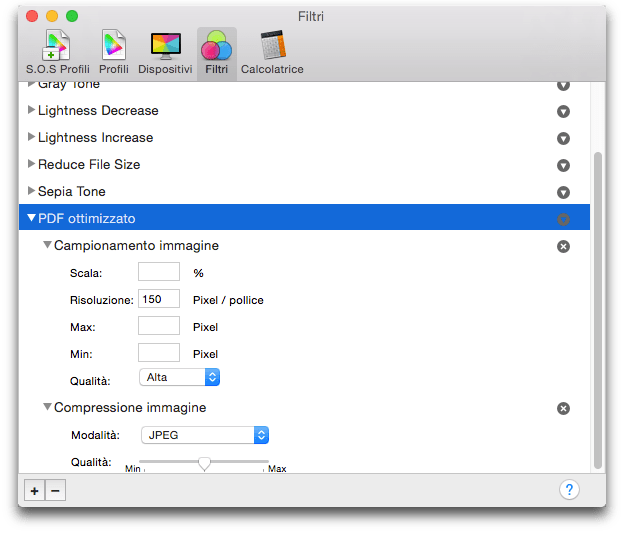
Aprite Utility ColorSync (si trova in Applicazioni/Utility), quindi fate click sulla voce “Filtri” nella barra degli strumenti. Cliccate sul segno più (+) nella parte inferiore della finestra per creare un nuovo filtro, e dategli un nome adeguato (“PDF ottimizzato” o qualsiasi altra cosa). Fate click sul piccolo triangolo che si trova all’estrema destra del nome del nuovo filtro, quindi selezionare Aggiungi componente effetti immagine/Campionamento immagine a colori e nella casella Risoluzione scrivete 150. In questo modo, le immagini saranno acquisite ad una risoluzione più bassa (ma comunque di alta qualità), riducendo così le dimensioni del file.
Cliccate nuovamente sul piccolo triangolino e selezionare Aggiungi componente effetti immagine/Compressione immagine, che aggiungerà una seconda serie di opzioni filtro.
Selezionate JPEG dal menu a tendina di Modalità, e lasciate il cursore di Qualità al centro. Confrontate il vostro lavoro con la schermata qui sotto.
Creato il filtro, lanciate Automator (Applicazioni) e dalla schermata che appare selezionate “Plugin di stampa” (oppure File/Nuovo), e nel campo di ricerca interno digitate la parola applica filtro quartz, trascinate nel riquadro di destra l’azione “Applica un filtro Quartz ai documenti PDF”, quindi dal menu a tendina di Filtro scegliete il filtro creato in precedenza, “PDF ottimizzato” nella foto d’esempio. Premete la combinazione di tasti ⌘-S, attribuite al plug-in lo stesso nome del filtro, e chiudete Automator.

Non rimane che utilizzare il filtro: aprite il PDF “problematico” con Anteprima, premete ⌘-P (oppure selezionate File/Stampa), click dal pulsante PDF e scegliete il plug-in creato “PDF ottimizzato”.

Di default, il PDF verrà salvato sulla scrivania, il tempo di attesa varia a seconda della grandezza del documento (a volte occorrono diversi minuti). Nelle varie prove che ho effettuato, il risultato finale è sempre stato più che soddisfacente, ad esempio, dopo il “trattamento” un PDF di 252MB è stato ridotto a soli 12MB di peso.
La procedura descritta è leggermente diversa se non utilizzate OS X 10.10 Yosemite.




8 commenti
In ogni caso i PDF generati da Acrobat sono di gran lunga più leggeri ed ottimizzati di quelli prodotti direttamente da OSX tramite Anteprima o via stampa PDF
grazie
Pdf Squeezer (€3,59) si è dimostrata valida ed efficace.
Purtroppo ho un file pdf per il quale il procedimento descritto non funziona. Anche usando Esporta (ho provato anche Stampa ->PDF) il file aumenta di “peso” ma ad ogni tentativo di zoom o spostamento spunta il cerchio colorato per circa 30-40 secondi.
Ci sono altre procedure che posso provare?
Grazie
P.S.
E’ una mia impressione o Anteprima di Snow Leopard era migliore ?
anche io ho questo problema e la procedura descritta non funziona. Ho risolto aprendo il file che mostrano questo difetto con Chrome !!!
Ottima guida, grazie.
Volevo chiederti (dal momento che su El Capitain non si può più copiare dentro la cartella Filters di Sistema) come posso fare per usare il filtro quartz creato direttamente dalla funzione “Esporta…” di Anteprima senza creare un plugin di stampa?
Una volta creato il plug-in di stampa come faccio se volessi toglierlo?
Dallo stesso menu a tendina da cui selezioni il plug-in di stampa, scegli la voce “Modifica”, quindi dalla successiva finestra di dialogo che appare, evidenzia con un click il “plug-in di stampa” e poi premi il pulsante meno (-) in basso a sinistra.