

5 cose da controllare prima di installare iOS 11

Oggi è il grande giorno di iOS 11, che si potrà scaricare a partire dalle ore 19. Come per ogni installazione di un nuovo sistema operativo, prima di procedere è una buona idea effettuare alcuni controlli in modo da essere sicuri che tutto vada per il verso giusto.
1. Password ID Apple
Dopo l’aggiornamento a iOS 11, bisogna fornire le credenziali d’accesso del proprio ID Apple per accedere a tutti i servizi Apple, come iCloud e l’App Store. Eseguite il login del volto ID Apple partendo da questa pagina Gestisci il tuo ID Apple
Se per qualche motivo non giuste ad effettuare l’accesso, partite da quest’altra pagina Recupera il tuo ID Apple
 2. Codice di blocco iPhone
Se avete impostato un codice di accesso per l’iPhone o iPad, assicuratevi di ricordarlo in modo da poter aggiornare a iOS 11. Se avete dimenticato il codice d’accesso per il vostro dispositivo, seguite le istruzioni di quest’altro articolo per reimpostarlo click qui
3 Backup
- Dal Mac (o PC), collegate il vostro iPhone o iPad utilizzando il cavo USB-connettore Lighting
-
Aprite iTunes, selezionate il dispositivo dal pulsante che si trova in alto accanto a quello “iTunes Store”.
-
Dalla schermata “Riepilogo”, click sul pulsante “Effettua backup adesso”.

Terminato il backup, selezionate iTunes/Preferenze/Dispostivi, quindi click con il tasto destro sul backup appena creato, e dal menu a tendina che appare scegliere “Archivia”. L’archiviazione impedirà che il backup corrente venga soprascritto dal un futuro backup di iOS 11, permettendo così di ripristinare il proprio dispositivo prima dell’installazione della beta (nel caso ce ne fosse bisogno per qualsiasi motivo).

4. Batteria
Se decidete di aggiornare direttamente dal vostro dispositivo iOS (Over The Air o OTA), allora collegatelo al caricabatteria e accertarvi che la batteria abbia una percentuale almeno del 50%. Se non vedete la percentuale di ricarica a sinistra dell’icona della batteria, andate in Impostazioni/Batteria e abilitate l’opzione Percentuale batteria
5. Wi-Fi
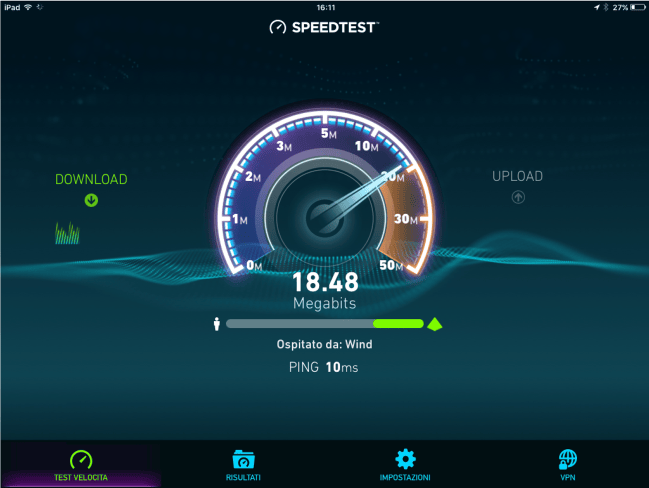
Controllate il collegamento alla vostra rete Wi-Fi effettuando il test di velocità con l’app gratuita Speedtest.net mobile Speed Test di Ookla, sicuramente una delle migliori nel suo genere tra quelle disponibili su App Store.

20 commenti
Ciao uomoragno, conviene fare un’installazione pulita o non ha più senso?
Personalmente, ad ogni rilascio di iOS preferisco sempre fare una installazione pulita.
Per installazione pulita si intende fare il factory reset, aggiornare a iOS 11 e poi installare il profilo utente? Grazie anticipatamente.
OT
Ciao, sono un utente avanzato e me la so gestire bene, solo che ho Macbook Air da un anno e visto il nuovo file system, dopo l’aggiornamento, vorrò fare una inizializzazione del sistema che non ho mai fatto. Non voglio ripristinare, voglio proprio formattare completamente, se fossi su PC direi entrare da una distro Linux, da gparted formattare a basso livello la partizione, togliere mdos o gpt e dopo installare il sistema. Online ho trovato guide diverse, ma sono un po’ contraddittorie su cosa fare dopo aver creato la usb con il sistema. Quando esce il 25 il 10.13, puoi per favore la guida step to step su come “formattare” completamente ed avere Hight Sierra pulito, senza backup file impostazioni ed altro.
Grazie 🙂
Pubblicherò una guida qualche giorno prima del rilascio di High Sierra (25 settembre) ?
Grazie
Scusa ti rompo ancora un attimo le scatole.
Secondo OT
Ho con l’Uni Office 365 2016 e va bene Word perché purtroppo Pages e LibreOffice sono un po’ complicati quando importo da altri che ricevo in docx… Solo che oltre all’astio di usare prodotti Microsoft scritti con i piedi per non-windows, Word mi succhia tanta batteria. Vorrei usare Pages, solo che appunto perché è pages, salva in .pages ed io ho necessità di inviare da Google Drive, dove salvo le lezioni, ciò che scrivo. Visto che su Android non c’è alcun modo di poter leggere i .pages se non da iWork ma non utile a ciò che mi serve, dovrei impostare Pages in modo che mi salvi in docx (anche altri formati, anzi, se open meglio ancora). So bene che devo esportare per avere il .docx da .pages ma io vorrei proprio che mi apra e scriva e soprattutto salvi in maniera predefinita nel formato che voglio io e non nel “autistico” formato .pages.
Grazie
Come si fa un aggiornamento pulito di iOS senza passare per iTunes?
Trovi tutto spiegato in quest’altro articolo click qui
Buonasera , volevo chiedere una info, quando faccio il backup su iTunes mi dice che ho 6GB liberi su iPhone però vado sul tel e mi dice che lo spazio disponibile è 700MB su per giù!! Mi spieghi il perchè??? iPhone 6s 16GB.
Credo che i 700MB siano lo spazio libero su iCloud, non sull’iPhone.
No no su iPhone però me lo dice a inizio backup spazio libero 6gb poi finito il backup i da 700mb
19.02 e ancora niente ???
Ciao Stefano, vorrei chiarirmi un dubbio sul backup del mio iPhone SE:
1. Quando collego l’iPhone all’ iMac per fare il backup tramite iTunes, ho l’abitudine di cliccare sempre su ” sincronizza”. Sarebbe la stessa cosa che cliccare su “effettua il backup adesso”?
2. Cliccando su “sincronizza (o effettua il backup adesso), si va a sovrascrivere il backup precedente?
3. Per conservare un backup, in pratica bisogna archiviarlo, giusto?
GRAZIE
1. No
2. Si, per non sovrascrivere il backup devi usare la funzione Archivia descritta nell’articolo.
3. Si.
Grazie. Rimango perplesso solo sulla differenza tra “sincronizza” ed “effettua il backup adesso”. Nel senso che, nella domanda N. 1, intendevo chiedere se il backup avveniva in entrambi i modi. Effettua il backup adesso, serve solo se uno NON vuole sincronizzare musica, foto, suonerie, aggiornamenti app, giusto? Scusami ancora per questa mia perplessità.
Backup adesso crea un file di backup in una cartella del Mac.
Sincronizza è una opzione che sincronizza i file che hai sul Mac con il dispositivo iOS.
Certo Stefano, quella del “fai il backup adesso” è una funzione che però io non usavo (e che da ora userò, soprattutto per archiviare un backup). Ho sempre cliccato su “sincronizza” e, durante l’operazione di sincronizzazione, vedevo (come prima cosa) che il backup del mio iPhone veniva comunque effettuato e, successivamente, avveniva la sincronizzazione dei file.
Tant’è vero che, nel ripristino, ho potuto recuperare dall’ultimo backup creato proprio con “sincronizza”. Ammetto che il dubbio mi rimane ancora sulla questione (e la differenza) dei due modi di fare il backup, perché esso (il backup), avviene anche cliccando su “sincronizza”. Però non voglio sottrarre altro tempo al tuo lavoro e ti ringrazio del tempo che mi hai dedicato. Grazie ancora.
Tonino dipende cosa vuoi fare, il backup o la sincronizzazione o entrambi, in quest’ultimo caso puoi cliccare su Sincronizza.
Ohhhh, perfetto. Adesso sì che mi è finalmente tutto chiaro ??? Quest’ultima tua risposta è stata davvero utile. Grazie davvero, Stefano.