

Tutti i SanDisk SSD Plus, 100% compatibili con TRIM, in forte sconto su Amazon
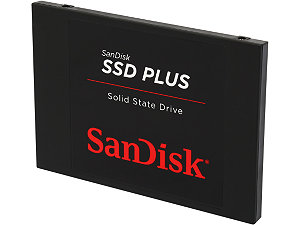 Se state cercando un SSD di qualità per portare a nuova vita il vostro Mac (occorre almeno una connessione SATA II), e contemporaneamente desiderate anche avere un occhio al portafoglio, allora potrebbe fare al caso vostro i SanDisk SSD Plus di Western Digital che su Amazon si possono acquistare con sconti che arrivano fino al 32%. Tutti gli SSD hanno una garanzia tre anni, e spese di spedizione incluse con Prime.
– SanDisk SSD PLUS da 120GB €54 invece di €70 (-22%)
– SanDisk SSD PLUS da 240GB €80 invece di €109 (-27%)
– SanDisk SSD PLUS da 480 GB €130 invece di €191 (-32%)
Fino a qualche anno fa, SanDisk forniva SSD esclusivamente ad aziende come Apple, ma recentemente ha deciso di dedicarsi anche al mercato “al dettaglio” con prodotti che si distinguono per la buona velocità, e soprattutto per l’affidabilità nel tempo.
Rientra tra questi l’SSD Plus che utilizza la collaudata tecnologia nCache di SanDisk. Senza entrare troppo nei tecnicismi, è un sistema che permette a ogni SSD con memoria MLC NAND di comportarsi come se avesse memoria SLC, garantendo così maggiori prestazioni, e una migliore affidabilità nel lungo periodo.
L’importanza di TRIM
TRIM è importante perché consente a OS X di indicare i blocchi che non sono più in uso in un’unità a stato solido, come ad esempio i blocchi liberati dopo l’eliminazione di uno o più file. Generalmente, l’operazione di cancellazione di OS significa che i blocchi data vengono contrassegnati come non in uso. TRIM permette al sistema operativo di passare questa informazione al controllore dell’SSD, il quale altrimenti non sarebbe in grado di sapere quali blocchi eliminare. Senza TRIM, un drive SSD può diventare progressivamente più lento nel tempo, e più lento a scrivere i nuovi dati.
A partire da OS X 10.10.4 Yosemite, Apple ha aggiunto il supporto TRIM anche per le unità a stato solido di terze parti, che però deve essere abilitato manualmente seguendo una facile procedura che trovate in quest’altro articolo click qui.
Tuttavia, c’è un bug in alcuni SSD di una manciata di produttori che possono causare la perdita di dati se TRIM è abilitato, e nell’elenco figura tutta la serie Samsung SSD 8*, incluso anche l’EVO 850.
Gli svantaggi di Garbage Collector
La maggior parte dei produttori di SSD, come Samsung, utilizza una tecnologia equipollente chiamata Garbage Collection, che aiuta a mantenere prestazioni ottimali liberando settori di memoria che non sono più in uso. Garbage Collection fa parte integrante del firmware dell’SSD, quindi il suo funzionamento non dipende dal sistema operativo del computer.
L’unica “seccatura” di Garbage Collector è che non solo bisogna disabilitare lo Stop del Mac perché questa tecnologia funziona solo quando l’SSD è inattivo, ma per portare a termine il lavoro di “pulizia” sono necessarie 6-8 ore, e in molti lasciano il computer accesso di notte per questo motivo. Per questo motivo è decisamente più pratico ed efficace abilitare TRIM.
Tutorial per sostituire l’hard disk
Per sostituire l’hard disk del vostro Mac potete seguire le istruzioni del famoso sito americano iFixIt, che ha pubblicato dei tutorial fotografici facili da seguire per la maggior parte dei computer Apple.




26 commenti
Buongiorno Stefano
Sto pensando di aggiornare il mio mbp inizio 2011 ancora fermo a Mavericks con solo upgrade a 16gb. di ram
Fra questo e il BX300 Crucial quale consiglieresti?
Grazie
Maurizio
Ciao Maurizio, qualsiasi scelta fai, non sbagli. L’importante è non prendere un SSD Samsung perchè non supporta al 100% TRIM.
Ma si può montare sul MacBook Pro (Retina, 15 pollici, metà 2015)?
No.
Imac 27 late 2009: Vorrei sostituire un OCZ-VERTEX2 da 128gb montato al posto del superdrive e rimuovere l’hdd meccanico (per rendere il mac un po’ piu silenzioso). Secondo voi ha senso farlo? funzionerà su questo modello? Per la questione delle ventole installo l’utiliti SSD Fan Control o consigliate un metodo migliore?
Grazie a tutti!
Ti conviene creare il Fusion Drive mettendo un SSD al posto dell’hard disk meccanico per sfruttare tutta la velocità SATA II, cosa che adesso non dovresti fare perchè la connessione del Superdrive è inferiore, e poi mettere un hard disk meccanico da 2,5″ @5400rpm, quindi silenziosissimo al posto del SuperDrive. Trovi tutto spiegato in quest’altro articolo click qui
SSD Fan Control è il migliore.
Non ho particolari esigenze di spazio, il grosso dei dati li tengo su un nas, però mi farebbe comodo avere magari un w10 con bootcamp (con parallels le limitate prestazioni della macchina lo rendono lento), quindi terrei l’SSD da 128 al posto del superdrive (visto che è già installato) con installato Windows, mentre al posto del meccanico ci metterei un 250 o 480gb…
che ne pensi?
Per sfruttare la velocità di un SSD devi avere almeno una connessione SATA II, e quella del SuperDrive è nettamente inferiore. In pratica è come se non lo avessi l’SSD.
In realtà dalle info di sistema non sembrerebbe…
NVidia MCP79 AHCI:
Fornitore: NVidia
Prodotto: MCP79 AHCI
Velocità collegamento: 3 Gigabit
Velocità link negoziata: 3 Gigabit
Interconnessione fisica: SATA
Descrizione: AHCI Version 1.20 Supported
ST31000528ASQ:
Capienza: 1 TB (1.000.204.886.016 byte)
Modello: ST31000528ASQ
Revisione: AP24
Numero di serie: 9VP5J4H1
Native Command Queuing: Sì
Lunghezza coda: 32
Disco estraibile: No
Unità amovibile: No
Nome BSD: disk1
Frequenza rotazionale: 7200
Tipo supporto: Rotazionale
Tipo mappa partizione: GPT (GUID Partition Table, Tabella di partizione GUID)
Stato S.M.A.R.T.: Verificato
Volumi:
EFI:
Capienza: 209,7 MB (209.715.200 byte)
File System: MS-DOS FAT32
Nome BSD: disk1s1
Contenuto: EFI
UUID Volume: 85D67001-D93E-3687-A1C2-79D677F0C2E0
Mac HD:
Capienza: 999,35 GB (999.345.127.424 byte)
Disponibile: 676,93 GB (676.925.726.720 byte)
Scrivibile: Sì
File System: Journaled HFS+
Nome BSD: disk1s2
Punto di attivazione: /Volumes/Mac HD
Contenuto: Apple_HFS
UUID Volume: AB87B584-0A63-32EA-8FE2-A2859F1FC97D
NVidia MCP79 AHCI:
Fornitore: NVidia
Prodotto: MCP79 AHCI
Velocità collegamento: 3 Gigabit
Velocità link negoziata: 3 Gigabit
Interconnessione fisica: SATA
Descrizione: AHCI Version 1.20 Supported
OCZ-VERTEX2:
Capienza: 115,03 GB (115.033.153.536 byte)
Modello: OCZ-VERTEX2
Revisione: 1,350000
Numero di serie: OCZ-CAD7G961378L5119
Native Command Queuing: Sì
Lunghezza coda: 32
Disco estraibile: No
Unità amovibile: No
Nome BSD: disk0
Tipo supporto: Stato solido
Supporto TRIM: No
Tipo mappa partizione: GPT (GUID Partition Table, Tabella di partizione GUID)
Stato S.M.A.R.T.: Verificato
Volumi:
EFI:
Capienza: 209,7 MB (209.715.200 byte)
File System: MS-DOS FAT32
Nome BSD: disk0s1
Contenuto: EFI
UUID Volume: 0E239BC6-F960-3107-89CF-1C97F78BB46B
disk0s2:
Capienza: 114,82 GB (114.823.397.376 byte)
Nome BSD: disk0s2
Contenuto: Apple_APFS
Sei fortunato, perchè quasi tutti i chipset NVidia MCP79 AHCI hanno una velocità negoziata 1,5 Gigabit click qui
In ogni caso ti conviene abilitare TRIM.
ciao, è possibile utilizzarlo al posto del disco meccanico in un macbook bianco 13″ mid 2010 (A1342)? grazie mille!
Si, va benissimo.
poi come mi regolo per il trim? quale os mi suggerisci istallare? ho 8 gb di ram upgradabili a 16.
grazie
Dopo che hai installato macOS, devi abilitare TRIM tramite Terminale, c’è il link nell’articolo che per comodità riporto anche qui di seguito click qui
Ciao, vanno bene per un “vecchio” iMac 24 7,1 middle 2007? 🙂
Si, perchè la connessione del disco d’avvio è 3.0 Gbps Serial ATA (SATA II), quindi sfrutti la velocità dell’SSD. Visto che devi aprire l’iMac, ti conviene fare il Fusion Drive mettendo l’SSD da 128GB al posto dell’hard disk originario, e acquistando anche un hard disk da 2,5″ da mettere al posto del Superdrive. Trovi tutto spiegato in quest’altro articolo click qui
Grazie mille! 🙂
Salve, qualcuno ha testato questo SSD di Sandisk ? Le prestazioni sembrano superiori a quelli di cui fin ora si è parlato qui ed anche a quelli di Crucial: SanDisk ULTRA 3D Spidermac cosa ne pensa ? Grazie
Ciao Stefano, ha qualche senso secondo te sostituire l’Hard disk interno di un MacBook MA701LL/A (late 2006) con un SSD? Non ci sarebbe alcun miglioramento di prestazioni?
Serve almeno una connessione SATA II, invece il tuo MacBook ha una normale SATA, quindi non avresti nessun miglioramento nell’accesso ai dati, ma solo nell’avvio, spegnimento e uscita dallo stop del portatile.
Ciao Stefano, ho acquistato il modello da 480 gb ed ho provato ad installarlo su un MBP early 2011. Se lo metto al posto del disco interno, avviando da una chiavetta usb bootable, non lo vedo in utility disco, ne quando tento di installare. Se lo metto in un case esterno mi dice che il disco non è leggibile dal mio computer, mi propone di formattare, se do ok mi apre utility disco ma poi il disco non compare nella lista. E’ il disco guasto secondo te?
Non credo sia rotto. Fai questa verifica: collega l’hard disk al Mac, lancia il Terminale e copia/incolla questo comando
diskutil listDovrebbe apparire un elenco dei dischi collegati, identifica l'SSD in questione e annota il nome, che dovrebbe essere tipo questo:
SSD SanDisk 480 GB disk1s2Se appare, fammi sapere che ti dico come procedere.
Grazie per il tuo interessamento, appare questo:
/dev/disk2 (external, physical):
#: TYPE NAME SIZE IDENTIFIER
0: *480.1 GB disk2
scusa forse intendevi questa lista, qui non compare proprio:
#: TYPE NAME SIZE IDENTIFIER
0: GUID_partition_scheme *320.1 GB disk0
1: EFI EFI 209.7 MB disk0s1
2: Apple_CoreStorage MacPlutos 319.2 GB disk0s2
3: Apple_Boot Recovery HD 650.0 MB disk0s3
dai questo comando e dimmi cosa restituisce
diskutil info disk2
Grazie Stefano, ho risolto seguendo questa guida:
https://support.apple.com/it-it/HT202796
scorri fino a: Se non riesci a selezionare o a eseguire l’avvio dal disco
Grazie ancora per l’attenzione e per il tuo prezioso lavoro, Luca.