

Come convertire file PDF in Word (e altri formati) con Automator
 Il formato PDF è un ottimo strumento per la condivisione di documenti, perchè mantiene la formattazione e assicura che i documenti non siano modificati (contratti, per esempio). Tuttavia, a volte è necessario utilizzare il testo di un file in PDF. Potrebbe essere necessario copiare un paragrafo, una pagina o più, e modificarlo in un documento di Microsoft Word, o in un altro word processor o editor di testo. Mentre è possibile selezionare il testo in un PDF, è probabile che troverete strane spaziature, o non tutto si potrà copiare, e spesso si perdono gli stili. Ci sono diversi modi, tuttavia, per convertire un PDF in testo formattato, ma quello sicuramente più economico è offerto da Automator di Mac OS X.
È possibile usare Automator per creare un flusso di lavoro che può estrarre il testo da un file PDF e salvarlo come un testo o documento RTF. Aprite Automator, che si trova nella cartella Applicazioni. Nella prima schermata che compare, scegliere “Flusso di lavoro”.

Nel campo di ricerca interno di Automator scrivete Chiedi elementi del Finder e trascinate l’azione nel riquadro grande a destra.

Adesso cercate e aggiungete Estrai testo PDF e trascinate l’azione sotto la prima. Questa seconda azione di Automator permette di scegliere se si desidera salvare il testo estratto dal file PDF come testo normale o RTF. Nella maggior parte dei casi, la seconda opzione è da preferire perchè mantiene la formattazione, come il testo in grassetto e corsivo. Word, TextEdit di Apple, Pages e altri editor di testo sono in grado di gestire il formato RTF.
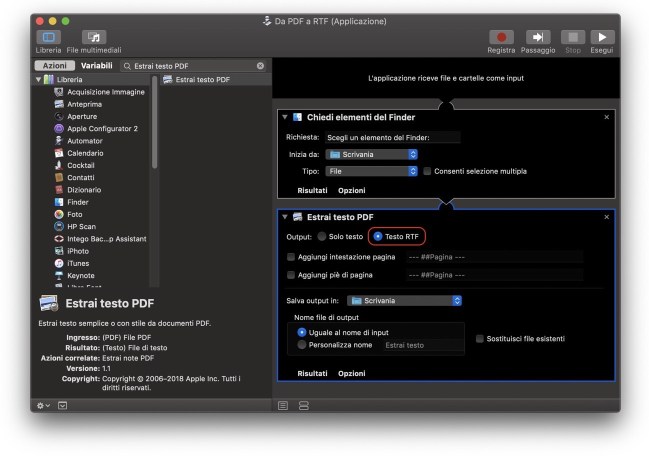
Premete ⌘-S. Scegliete un nome adeguato da dare al flusso di lavoro, ad esempio Da PDF a RTF e selezionate Applicazione dal menu a tendina di Formato doc. Infine, fate click su Salva (l’applicazione la troverete nella cartella Applicazioni del Mac).

Lanciate l’applicazione appena creata con Automator, dopo qualche secondo di attesa si aprirà una finestra di dialogo per consentirvi di selezionare il file PDF, click sul pulsante “Scegli” e poi lasciate che Automator faccia il proprio lavoro.

Aprite il file che appare, avrà lo stesso nome del file sorgente, ma si concluderà con l’estensione .rtf. Aprite questo documento in Word e vedrete il testo del file PDF, con la formattazione del testo, ma non il layout (senza colonne, e così via). Questo testo può essere un po’ disordinato, ma ora è possibile modificare o copiarlo e utilizzarlo in altri documenti.





17 commenti
ciao e grazie per l’ottima info,
ma se un file pdf oltre al testo contiene delle immagini,
com’è possibile trasformare il tutto per word ?
Le immagini le devi aggiungere manualmente dal file PDF.
Bravo, non ci avevo pensato e andavo cercando chissà quale programma !! Grazie
Scusa Stefano ma io ho fatto tutto ma il file generato é bianco, non ha nessun testo.
Altro da fare ?
Prova con qualche altro file. Nelle varie prove effettuate non ho avuto grossi problemi.
io l’ho fatto e funziona benissimo… solo che se il pdf contiene una tabella questa non viene riportata nel file rtf…che fare?!
Prova ad aggiungerla come immagine (fotografa la tabella con ⌘-maiuscole-4).
non puoi capire quanto tempo mi hai fatto risparmiare!!! sei un grande!
anche a me viene fuori una pagina completamente bianca
A me funziona solo se già il pdf mi “vede” il testo, invece nei pdf dove non riesco a selezionare nessun testo non funziona
Ho fatto una prova con un PDF che non permetteva di selezionare il testo, ed ha funzionato perfettamente. Prova con un altro file.
Grazie 1000, suggerimenti utilissimi, soprattutto per una che si è appena accostata al mondo mac
Salve, ho un pdf composto interamente da fotografie di pagine di un libro, esiste un programma o una app che mi permetterebbe di “leggere” le pagine e tradurle in un documento word o pdf?
grazie
Dovresti utilizzare un programma OCR come PDFpenPro. Però, per essere certi che funziona (dipende dalla foto), mandami 1 pagina del PDF via email così faccio una prova, se vuoi.
Grazie Stefano
Automator è sempre stato un tabù per me, esiste una sorta di guida su come usarlo al meglio ?
Come Anteprima sicuramente nasconde un sacco di funzioni utili .
Grazie
Mario
Una guida vera e propria no, ma puoi trovare vari esempi nella sezione Tip Automator click qui
Utilizzo I Love PDF online converte i PDF in word, excel, funziona benissimo e mantiene la stessa formattazione ed è velocissimo