

9 tip per sfruttare al massimo Mail di iOS 13
Negli ultimi anni, la comunicazione è dominata dai social network, come Facebook e Instagram, e dalla messaggistica istantanea di massa, come WhatsApp e Telegram. Ma la posta elettronica, che ha più di 40 anni di servizio sulle spalle, rimane ancora un canale di comunicazione vitale per molti, sia utenti privati, sia soprattutto aziende.
Per iPad e iPhone ci sono molte app di posta elettronica che si possono scaricare dall’App Store, alcune hanno anche funzioni interessanti, ma è probabile che continuerete a usare il classico Mail di Apple, che è cambiato in questi anni. Molti piccoli bug sono stati corretti e tante nuove funzioni sono state aggiunte, anche se la sua interfaccia utente è rimasta pressoché invariata.
Probabilmente chi critica Mail per iOS è perché semplicemente gli ha dato solo un’occhiata superficiale e non ha approfondito tutto quello che l’app può offrire. Tuttavia 9 semplici tip o “consigli” su funzioni interessanti potrebbero far cambiare idea a chi usa le alternative, mentre gli estimatori dell’app di sistema potrebbero migliorare il flusso di lavoro, come si dice in questi casi.
1 Ricerche efficaci
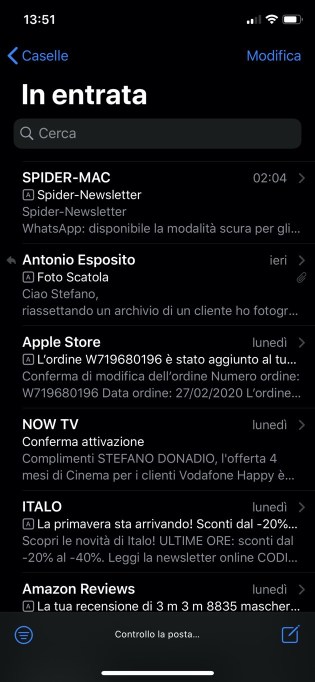
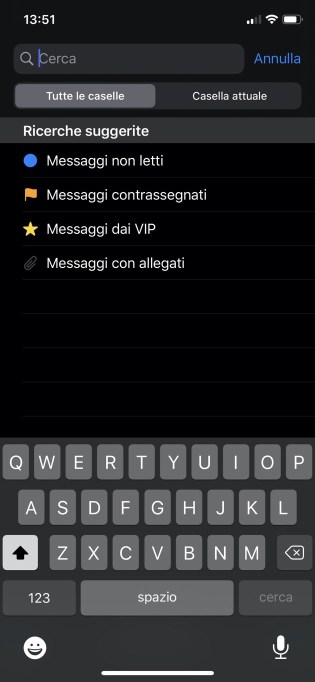
Nella parte superiore del riquadro di ogni casella di posta c’è il campo di ricerca: se non visibile è sufficiente scorrere la schermata verso il basso. Compariranno anche una serie di opzioni, per filtrare la ricerca nella casella attuale o di espanderla in tutte le caselle, solo quelli non letti, contrassegnati, VIP o con allegati. Iniziate a digitare per visualizzare i messaggi corrispondenti.
2. Accedere velocemente alle email importanti
Lanciate Mail, toccare il pulsante Caselle nell’angolo in alto a sinistra dello schermo fino ad arrivare alla schermata principale Caselle (se non ci siete già). Toccate il pulsante Modifica in alto a destra dello schermo (o all’interno del riquadro di Caselle se si sta utilizzando un iPad).

Tutte le caselle postali che appaiono normalmente sopra l’area degli account avranno un segno di spunta blu accanto. Sotto questi elementi ce ne sono altri, come Contrassegnate, Non lette, A o CC, Allegati, A o CC, Allegati. Quando si tocca il cerchio vuoto accanto a uno di questi elementi, si aggiunge un segno di spunta e, quando si tocca Fine, vi accorgerete che la casella postale comparirà nell’elenco di default delle caselle.
C’è anche una voce Aggiungi casella che appare in fondo a questo elenco quando si tocca il pulsante Modifica. Selezionando “Aggiungi casella”, appariranno tutti gli account di posta configurati sul dispositivo (iCloud e Gmail, ad esempio).
Toccate una delle caselle aggiunte in precedenza per archiviare le email importanti del lavoro, di un progetto, di un gruppo di discussione, insomma quella che vi interessa di più, e touch su “Fine”. La casella postale “importante” verrà così visualizzata nell’elenco all’interno della schermata delle caselle. Ad esempio, in cima all’elenco della schermata Caselle del mio iPad, oltre a Entrata e VIP c’è la cartella “Apple Gruppo” dove sono archiviate le e-mail proveniente dallo Spider-Mac Apple User Group.

Infine, toccando il pulsante Modifica si può modificare anche l’ordine delle caselle di posta trascinando la maniglia accanto alla casella di posta verso l’alto o il basso.
3. Selezione filtri
Quando si sfoglia una casella di posta, tap sull’icona in basso a sinistra per entrare nel menu di selezione dei filtri. Di base, Mail filtra la casella postale corrente per mostrare i messaggi non letti. Toccando la descrizione si modificano i criteri.

4. Evitare la saturazione
Se ricevete troppi messaggi da mailing list, Mail può rilevare la presenza di un link di annullamento dell’iscrizione, che così eviterà di perdere tempo a cercare il sistema per disiscriversi. Tap su “Annulla iscrizione” (nella parte superiore del messaggio) e seguite la procedura per cancellarsi dalla lista.

5. Link e allegati
Con iOS 13 è stata introdotta una funzione per vedere in anteprima i link inseriti dentro un’email. Posizionate un dito su link (o un’immagine) e vedrete una anteprima del sito. A fianco troverete alcuni pulsanti per aprire il link in Safari, copiarlo o condividerlo.

6. Lista VIP
Desiderate che le e-mail provenienti da persone importanti, come il capo ufficio, i clienti o il vostro partner non si perdano nella confusione? La casella VIP di Mail di iOS è la risposta.
Per designare qualcuno come un VIP, toccate il nome o l’indirizzo email del mittente nell’intestazione del messaggio, quindi selezionate “Aggiungi a VIP”.
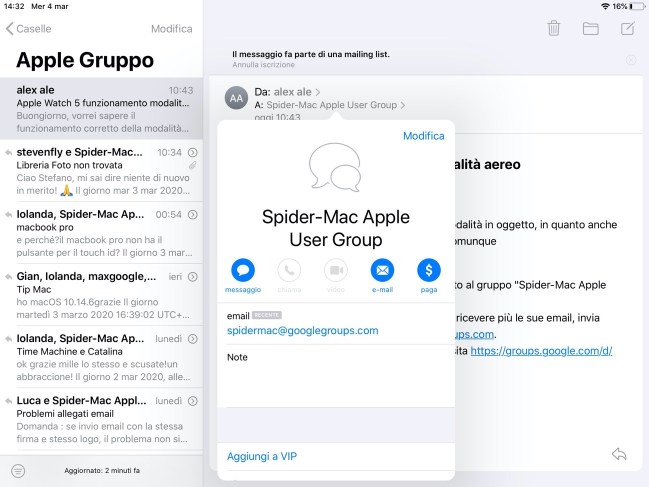
La schermata Elenco VIP (toccate la “i” a destra di VIP” nell’elenco delle caselle) mostra anche l’elenco completo dei VIP, e per cancellare qualcuno dalla lista, è sufficiente scorrere il dito verso destra sul nome del contatto o toccare Modifica.
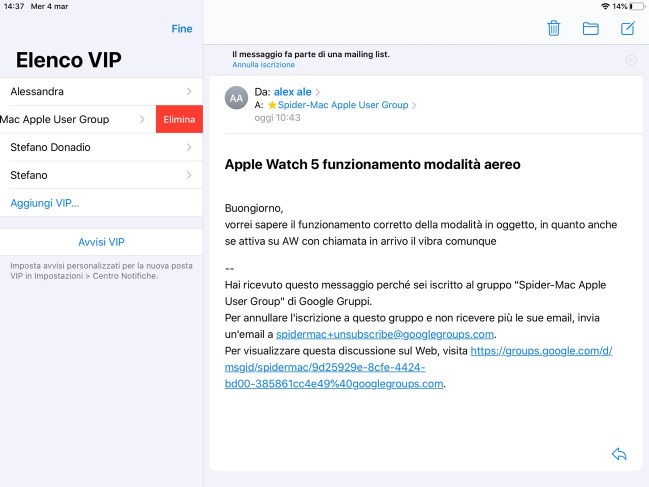
L’applicazione Mail automaticamente filtra i messaggi provenienti da questi contatti e li devia nella casella di posta VIP.
Un’altra funzione interessante è Avvisi VIP. Toccate il pulsante che si trova nella schermata Elenco Vip, e verrete reindirizzati in Impostazioni/Notifiche/Mail/VIP, dove è possibile configurare il tipo di notifica quando si riceve una e-mail da un VIP.

Non vi piace la funzione VIP e desiderate eliminare la relativa casella per guadagnare spazio? Purtroppo, non è possibile cancellarla, la casella Vip si può solo spostare in fondo all’elenco toccando il pulsante Modifica, e quindi trascinare il quadratino accanto a VIP per spostarla dove si desidera.
Infine, la funzione Vip, che ha fatto il suo debutto per la prima volta in Mail di Mountain Lion, si sincronizza con iCloud, quindi se si aggiunge un VIP sul Mac, questa persona diventa automaticamente un VIP sul vostro iPhone e iPad, e viceversa.
7. Comandi rapidi
Aprite un messaggio e tap sull’icona rispondi in basso a destra per attivare il menu contestuale. Oltre a rispondere o inoltrare il messaggio, è possibile spostarlo, archiviarlo, inviarlo nella posta indesiderata, stamparlo (via AirPrint) e attivare o disattivare le notifiche.

8. Formattazione
Mail di iOS 13 offre ora opzioni di formattazione del testo di classe desktop, in modo da poter scrivere email in qualsiasi tipo di font, personalizzarne la dimensione, il colore, e aggiungere elenchi puntati e numerati, Rientro e rientro negativo, e altro ancora.
Tutte queste opzioni si trovano in una nuova barra che si trova sopra la tastiera, che comprende anche i pulsanti utili per allegare immagini o altri documenti, effettuare la scansione di documenti, e aggiungere disegni.
Fanno il loro debutto le bandiere multicolori – disponibili da tempo su Mail per Mac, per una migliore classificazione dei messaggi, adesso c’è la possibilità di bloccare un mittente e silenziare le notifiche per singoli thread.


9. Contatti bloccati
Per fermare gli scocciatori, tap sul mittente e scegliate Blocca questo contatto. Ma che fine fanno? Lanciate Impostazioni/ Mail. Qui scegliete se contrassegnarli e lasciarli nella casella in entrata (senza ricevere notifiche) o se spostarli direttamente nel cestino.






12 commenti
Ciao, sono particolarmente Fan delle app native per OSX e iOS, ma con mail, purtroppo non riesco a farmelo andare bene.
Mi manca in particolare il “Send Later”, il “Set a Reminder”, la possibilità di avere le impostazioni sincronizzate in tutti i device.
Tutte cose che ho trovato in Spark, che però a suo svantaggio a un affidabilità ed un numero di crash poco accettabile.
Quando Apple svilupperà le funzioni sopra menzionate nel suo client mail, non esiterò un attimo a dismettere spark.
Ciao e grazie per l’ottimo articolo.
Stefano
c’è un sistema per limitare la quantità di messaggi da tenere nella cartella di arrivo della mail di OS (13)
Grazie e complimenti come sempre
Giorgio
Puoi creare delle regole (filtri) per spostare determinate mail in altre caselle di posta, ma lo devi fare direttamente sul server. Se hai iCloud trovi tutto spiegato in quest’altro articolo click qui
grazie
suggerimento utile come sempre
grazie
ciao
Giorgio
Mail mi piace, ho solo un problema, che in effetti mi disturba anche sul Mac, se allego una foto o un documento mi compare grande e grosso e sposta pure il testo, non so se mi spiego, vorrei che gli allegati comparissero come semplici file, come accade con altri client.
Su Mac, quando alleghi un file, cliccaci sopra con il destro e scegli “Mostra come icona”.
Abilita anche queste altre opzioni click qui
Grazie
Io ho smesso di usarla in favore di Spark per la mancanza della cartella “inviata”! Usando molti acount di posta elettronica, trovo scomodo dover cercare in ognuno di loro col quale ho inviato una mail.
Ciao.
Entrando in modifica, pulsante in alto a sinistra nell’elenco delle caselle, puoi aggiungere tranquillamente la casella “inviate, tutte”, che raggruppa, appunto, tutti i messaggi inviati da tutti gli accounts configurati. Io l’ho fatto e funziona benissimo.
48 minuti di standing ovation!!!
Grazie mille!
Attualmente utilizzo Spark, ho un account Gmail , quello che manca di più al Client della Mela è la possibilità di avere le notifiche push in Real time con chi ha Gmail.
Se risolveranno questo problema ritornerò molto volentieri ad usare Mail
Ciao quando contrassegno la posta inviata e poi uso la casella “contrassegnate” per ricercarla non la trovo, cosa che invece succede quando contrassegno la posta in arrivo. È un mio problema o un problema di mail?
Grazie in anticipo