

Recensione iOS 14: una straordinaria rivoluzione, ma democratica
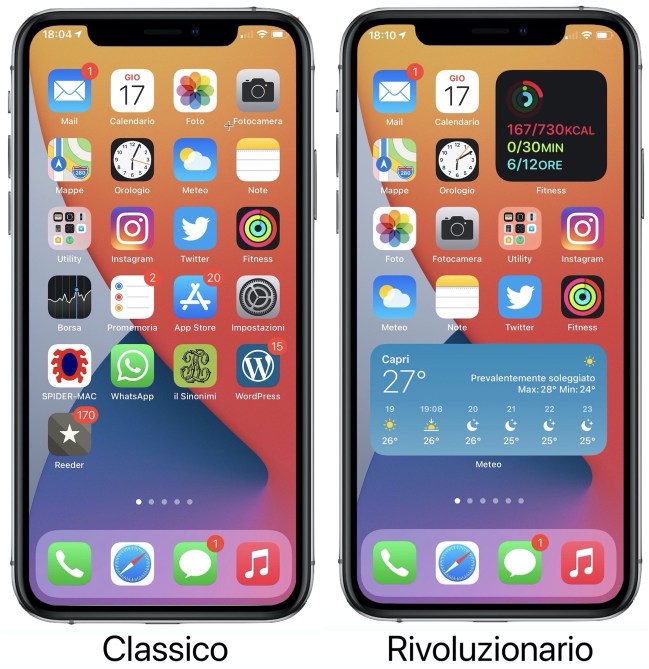
Apple rilascia versioni di iOS all’insegna della continuità, poi ogni tanto ne rende disponibile una che rivoluziona consolidate abitudini, e iOS 14 rientra tre quest’ultime. Tuttavia, a differenza di iOS 7 che ha posto fine allo scheuformismo, per il quale c’era solo la possibilità di aggiornare o rimanere a iOS 6, con iOS 14 i “conservatori” potranno continuare ad usare come sempre il proprio iPhone, mentre gli utenti all’avanguardia potranno sperimentare nuovi sistemi per interagire con il telefono.
L’invasione dei widget
La schermata home di iOS è rimasta più o meno invariata da quando è stato rilasciato il primo iPhone nel 2007. Con iOS 14 arriva una rivoluzione epocale attesa da tempo da molti, e che da sola è in grado di cambiare l’aspetto dell’iPhone facendolo sembrare tutto un altro telefono.
Per la prima volta, Apple permette di uscire dalla griglia delle icone delle app e far scomparire del tutto le icone delle app che si utilizzano raramente dalla schermata iniziale e dalle altre.
Cupertino in precedenza consentiva alle app di creare widget nella vista Oggi, che si potevano consultare scorrendo da sinistra a destra partendo dalla pagine Home. Sebbene questi widget siano ancora compatibili con iOS 14, Apple li ha messi da parte e ha progettato un sistema di widget completamente inedito per iOS 14, e questa nuova generazione di widget ha alcune interessanti funzionalità (e sono anche bellissime: è come guardare i quadranti dell’Apple Watch.)
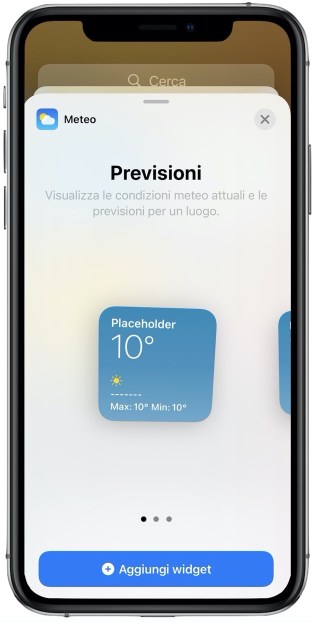

I widget sono disponibili in tre dimensioni: piccola (la dimensione di quattro icone di app – due icone alte per due icone larghe), media (una riga intera, quattro icone larghe per due icone alte) e grande (quattro icone larghe per quattro icone alte).
Apple, ovviamente, fornisce un gran numero di widget con iOS 14, quindi anche senza app di terze parti c’è solo l’imbarazzo della scelta, tra cui uno splendido set di widget Meteo, quelli di Mappe, Foto, Musica, Podcast e altro.
Trattandosi di una “rivoluzione”, non a tutti potrebbe piacere l’idea di stravolgere l’ordinata schermata Home utilizzata per anni per utilizzare i widget e consultare “al volo” alcune informazioni, in questo caso potete semplicemente decidere di non usarli. Ma, come anticipato, a chi piace essere sempre all’avanguardia e si diverte a sperimentare le novità, con il nuovo sistema dei Widget di iOS 14 avrà la possibilità di cambiare piuttosto radicalmente il modo di utilizzare la schermata iniziale. Mescolare i dati del widget con le app o persino utilizzare intere pagine per i widget, che ancora una volta, offre la sensazione di utilizzare un iPhone tutto nuovo.
Apple ha anche fatto un ottimo lavoro per offrire il maggior numero possibile di informazioni della schermata Home, consentendo di impilare Widget di dimensioni simili. Funziona un po’ come creare una cartella di app: trascinate un widget sopra un altro e andranno a formare una una pila o stack di widget, che mostra un singolo widget alla volta, ma scorrendo il dito verso l’alto o verso il basso, apparirà il widget successivo o precedente. Ad esempio, dal momento che mi divido tra più città, ho creato una pila di widget Meteo in modo da poter passare dal meteo di Napoli, dove risiedo più a lungo, a quello di Capri dove vado per i fine settimana, a quello di Roma dove devo recarmi un paio di giorni a settimana.


Si può anche attivare l’opzione Rotazione smart per una specifica Pila, lasciando a Siri il compito di capire qual è l’informazione più utile in quel momento. Ad esempio la pila dei widget Meteo mostra sempre le previsioni meteo della città in cui mi trovo. C’è anche uno Stack smart che seleziona automaticamente i widget in base alle app che si utilizzano di più, e si può perfino attivare la funzione Rotazione smart, ovviamente.
Sono davvero entusiasta del potenziale dei widget in iOS 14. Era oramai giunto il momento che la schermata iniziale andasse oltre il semplice sistema di lancio di applicazioni e l’implementazione di Apple sembra un ottimo sistema per avere più dati a portata di mano. E se preferite che i widget non siano visibili, potete sempre relegarli nella vista Oggi a sinistra della prima pagina della schermata principale.
Approfondimento: Come aggiungere un widget o una “pila” alla schermata Home
La fine del caos: Libreria App
Rimanendo in tema di come lanciare le app, ci sono un paio di altre funzionalità della schermata Home di iOS 14 che cambiano drasticamente l’esperienza dell’iPhone per chi deciderà di utilizzarle. Adesso si possono nascondere intere pagine di schermate di app, quindi se avete più pagine di app o cartelle di app, ed anche singole app che non usate mai, non sarete più costretti a scorrerle. Le app sono ancora lì: in effetti, sono solo nascoste alla vostra vista. E ancora una volta, non si tratta di una funzionalità “obbligatoria”, quindi se non vi trovate bene potete sempre ritornare al vecchio sistema in qualsiasi momento.

Approfondimento: Come nascondere una intera pagina di app
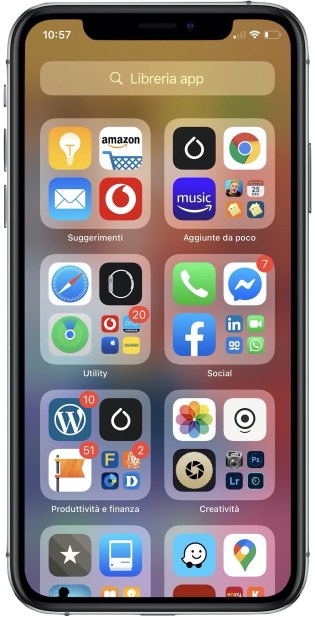
Anche se varie schermate delle app non sono visibili, potete comunque lanciare tutte le app installate tramite la ricerca: scorrete verso il basso dalla schermata Home o da qualsiasi altra che avete deciso di mantenere visibile, per visualizzare l’interfaccia di ricerca che è stata integrata con i suggerimenti Siri oppure scorrete tutte le schermate oltre l’ultima visibile per vedere la nuova pagina della Libreria App. Da qui potete usare il campo di ricerca per trovare l’app che vi occorre con tanto di suggerimenti di Siri oppure aprire una delle cartelle tematiche come Giochi, Social, e così via
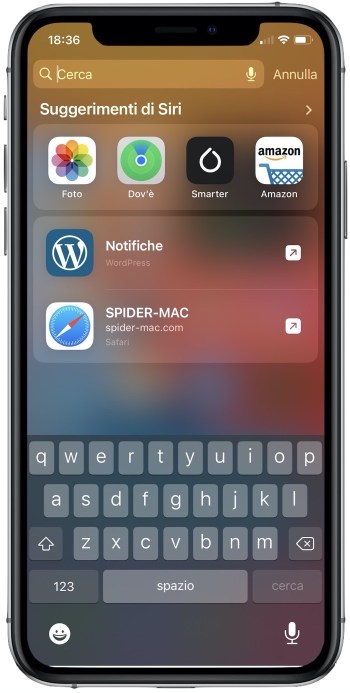
Mi piace l’idea della App Library, ma sembra un po’ ridondante. Le due principali funzionalità, la casella di ricerca e i suggerimenti di Siri, sono disponibili anche scorrendo verso il basso e attivando la schermata di ricerca. Sì, le due schermate sono diverse: lo scorrimento verso il basso fa apparire la tastiera in modo da poter digitare rapidamente una chiave di ricerca (e cerca tutto, non solo le app), mentre nella Libreria delle app bisogna toccare la casella di ricerca per inserire il testo (o semplicemente scorrere un eccellente elenco alfabetico di tutte le app installate), ma in realtà le due schermate di ricerca non sono poi così diverse.
Per quanto mi piaccia l’aspetto della Libreria App, mi chiedo quanto la userò, poiché è più pratico e veloce scorrere verso il basso e cercare utilizzando la finestra di ricerca. Apple avrebbe dovuto ridisegnate queste due schermate in modo che ci sia meno uguali tra di loro.
Intrusione discreta
Un’altra storica funzionalità che esisteva fin dal primo iPhone è stata spazzata via in iOS 14: interfacce che occupano completamente lo schermo quando non si desiderava o ne se ne aveva bisogno. L’esempio più ovvio è l’app Telefono, che con iOS 13 e precedenti copre tutto ciò che si sta facendo quando arriva una telefonata o se ne effettua una. L’idea di un’app che prende completamente il controllo dello schermo quando qualcun altro fa qualcosa senza il proprio consenso sembra una assurdità, giusto? Eppure l’interfaccia dell’app Telefono ha fatto esattamente questo per ben 13 anni.
Non più, però! In iOS 14, quando il telefono squilla, appare una sorta di mega notifica che nella parte superiore dello schermo, con le opzioni per rispondere o rifiutare la chiamata.

Allo stesso modo, le domande che si rivolgono a Siri non occupano più l’intera schermata. Quando si attiva Siri con iOS 14, un’icona mobile appare nella parte inferiore dello schermo. Le risposte vengono visualizzate in una finestra mobile che si può chiudere. Devo dire che è decisamente molto meglio così.
Approfondimento: Come funziona la nuova interfaccia compatta delle chiamate in arrivo
Un paio di funzionalità dell’iPad ora sono disponibili anche sull’iPhone con l’arrivo di iOS 14. Picture in picture, che consente di continuare a riprodurre video mentre si utilizzano altre app, ed è proprio il caso di dire “finalmente”. Ad esempio adesso è possibile ridurre a icona una chiamata FaceTime e guardare un’altra app senza che la persona con cui si sta parlando veda una schermata di “chiamata sospesa”. Ho sempre usato entrambe queste funzionalità sul mio iPad. Dato che gli schermi dell’iPhone diventano sempre più grandi, queste funzionalità dovrebbero essere apprezzate soprattutto da chi ha un iPhone Max o Plus.
Miglioramenti app di sistema
Come sempre, gli aggiornamenti iOS sono anche un’opportunità per Apple per aggiornare le app di sistema, e iOS 14 introduce un interminabile elenco di novità su questo fronte.
I messaggi diventano più pratici
Ora è possibile mettere in evidenza le chat che vi interessano e personalizzarle con immagini oppure emoji.
Faccio parte di molte chat di gruppo in Messaggi e alcune sembrano sfuggire ad ogni controllo. Oppure sarebbe essere più preciso dire che mi sento impotente a gestirle perché gli strumenti di Messaggi impallidiscono rispetto a ciò che viene fornito in altre app di messaggistica che utilizzo.

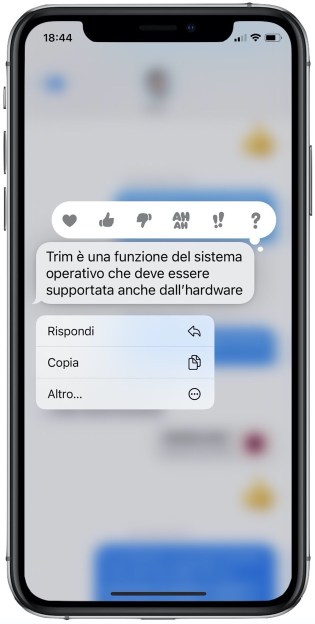
Apple sembra essersi accorta del problema, perché è in questo si sono concentrati la maggior parte dei miglioramenti di Messaggi. Ora è possibile mettere in evidenza le conversazioni nella parte superiore dello schermo, così da avere a portata di “touch” i migliori amici e usare un’icona univoca per una conversazione, ad esempio per la chat del calcetto ho utilizzato l’emoji del pallone.
Approfondimento: Come mettere in evidenza una conversazione di Messaggi
Ora è possibile menzionare le persone (proprio come su Twitter, Slack o servizi simili) e configurare le impostazioni di notifica in modo da ricevere un ping solo quando si è menzionati. In precedenza, mi sono trovato a scegliere tra ricevere una notifica per ogni singolo “fumetto” da una chat di gruppo, che è qualcosa che non auguro al mio peggior nemico, o non ricevere mai alcuna notifica e perdere così qualcosa di importante. Con questo nuovo approccio, a condizione che i partecipanti alla chat di gruppo utilizzino iOS 14 e adoperino la nuova funzione, è possibile evitare la maggior parte delle notifiche della chat, ma senza perdere una conversazione in cui si è chiamati direttamente in causa con l’opzione menzionata. Un bel passo avanti.
Adesso è anche facile rispondere direttamente a messaggi specifici in una chat, creando una catena di risposte. Per rispondere, toccate e tenete premuto un messaggio a cui desiderate rispondere, quindi scegliete Rispondi dal menu a comparsa. Questa è una funzione che può essere efficace per aggiungere un argomento più specifico ad una chat e consentire lo sviluppo di più conversazioni simultaneamente, anche in questo caso Apple ha fatto le cose per bene. L’unico neo è che tutti devono utilizzare le ultime versioni di iOS, iPadOS e anche macOS affinché funzioni correttamente. Le persone che rimarranno con le versioni dei vari sistemi operativi precedenti non vedranno la risposta collegata ad un messaggio particolare, ma solo un messaggio autonomo.
Nonostante queste nuove funzionalità, Apple deve lavorare ancora molto per portare Messaggi all’altezza delle altre app di messaggistica concorrenti. Alcuni anni di utilizzo intensivo di Slack mi hanno convinto che mentre la funzione Tapback di Apple (che consente di rispondere rapidamente a un messaggio con un simbolo) è eccezionale, è troppo limitata. Vorrei essere in grado di utilizzare Tapback con qualsiasi emoji e che l’interfaccia Tapback sia popolata con i miei emoji preferiti o più recenti. Ma invece, sono limitato alle stesse vecchie sei immagini di tapback grigie.
Mappe diventa più ecologica
Apple Mappe riceverà un aggiornamento su tutte le piattaforme di Cupertino entro la fine dell’anno, introducendo alcune funzionalità “ecologiche”, guardando oltre l’auto per fornire indicazioni stradali più dettagliate, che includono non solo percorsi diversi, ma anche dati sulle salite e la possibilità di evitare colline e strade trafficate.
Si tratta di una grande novità, anche se è un peccato che sarà disponibile solo per un limitato numero di città, almeno inizialmente. Sono sicuro che Cupertino si adopererà per aggiungere questa opzione ovunque.
Apple ha aggiunto a Mappe anche il percorso per le auto elettriche, sebbene le strade siano le stesse, saranno fornite alcune informazioni per meglio pianificazione l’autonomia e la ricarica, ad esempio indicando dove si trovano le rispettive colonnine di ricarica, il che sembra fantastico, ma affinché tutto funzioni, bisogna utilizzare una “auto supportata”. Non è chiaro se questo significhi che bisognerà aggiornare le app per auto per condividere le informazioni sulla ricarica e lo stato della batteria con Mappe, o se questa funzionalità utilizza un sistema di comunicazione diretta con le auto.
Una delle nuove funzionalità che preferisco di Mappe è “Perfeziona la posizione”, che utilizza l’apprendimento automatico e la fotocamera del telefono per individuare la propria posizione in aree urbane intasate in cui i segnali GPS diventano inaffidabili. Una volta sono rimasto fermo in pieno centro a Roma e la mia posizione volava da un isolato all’altro senza riuscire a localizzarmi. Perfeziona la posizione utilizza gli edifici dall’altra parte della strada e abbinandoli al database delle foto delle strade di Apple cerca fino a quando capisce dove ci si trova. È sia geniale sia banale, anche se per il momento non è disponibile in Italia.
Privacy

Come in ogni versione di iOS, anche in questa Apple ha apportato una serie di accorgimenti che migliorano la privacy. La più importante, impone agli sviluppatori di chiedere il permesso di tracciare l’utente, che potrà di volta in volta autorizzare o negare il tracciamento. Se l’utente sceglie quest’ultima opzione, non appariranno più messaggi pubblicitari mirati.
Proprio a causa di questa funzione anti-tracciamento che impedisce la personalizzazione degli annunci pubblicitari, Facebook con un post sul suo blog ufficiale ha avvertito gli inserzionisti che si potrebbe verificare un calo di oltre il 50% nelle entrate degli editori di Audience Network (la controllata del social che gestisce le campagne pubblicitarie).
Apple ha deciso di non abilitare subito questa funzionalità per dare modo agli sviluppatori di apportare le modiche necessarie alle loro app, e sarà disponibile nei primi mesi dell’anno.
Inoltre, nella parte superiore dello schermo dell’iPhone compare un indicatore arancione ogni volta che un’app usa il microfono, l’indicatore verde indica invece che un app sta utilizzando la fotocamera. In più, nel Centro di Controllo è possibile vedere quali app li hanno usati di recente.


Mai più tracciati dai gestori telefonici
Per comunicare con una rete Wi-Fi, un dispositivo deve identificarsi con la rete utilizzando un indirizzo di rete univoco chiamato indirizzo MAC (Media Access Control). Se il dispositivo utilizza sempre lo stesso indirizzo MAC Wi-Fi, gli operatori di rete possono più facilmente mettere in relazione tale indirizzo con l’attività e la posizione della rete del dispositivo nel tempo. Ciò consente una sorta di tracciamento o profilazione dell’utente e si applica a tutti i dispositivi su tutte le reti Wi-Fi.
Per ridurre questo rischio sulla privacy, iOS 14 include una funzione che modifica periodicamente l’indirizzo MAC utilizzato dal dispositivo con ciascuna rete Wi-Fi. Questo indirizzo MAC casuale è l’indirizzo Wi-Fi privato del dispositivo per quella rete, fino alla successiva connessione con un indirizzo diverso.
1. Aprite l’app Impostazioni, quindi toccate Wi-Fi.
2. Toccate il pulsante informazioni  accanto a una rete.


3. Toccate “Indirizzo privato”. Se il dispositivo si è unito alla rete senza utilizzare un indirizzo privato, un avviso sulla privacy spiega perché.
4. La nuova impostazione verrà utilizzata la prossima volta che il dispositivo si collegherà alla rete. Se si desiderate utilizzarlo immediatamente, disattivate e riattivare il Wi-Fi in Control Center o Impostazioni, quindi accedete alla rete.
Alcune reti o funzionalità di rete funzionano meglio con indirizzi MAC che non cambiano:
– Se il router Wi-Fi vi avvisa ogni volta che un nuovo dispositivo si unisce alla rete, sarete avvisato ogni volta che vi collegherete con un nuovo indirizzo privato. È possibile disattivare queste notifiche nelle impostazioni del proprio router.
– Raramente, una rete potrebbe permettervi di unirvi a un indirizzo privato, ma non consentirà l’accesso a Internet. Se ciò accade, potete scegliere di smettere di usare indirizzi privati con quella rete.
– Se una rete necessita di un indirizzo MAC invariato per fornire il controllo genitori o identificare il vostro dispositivo come autorizzato ad utilizzare la rete, potete scegliere di smettere di usare indirizzi privati con quella rete.
Varie…
Se avete avuto modo di leggere le note di rilascio di iOS 14, vi sarete accorti del numero sterminato di nuove funzionalità e miglioramenti introdotti, che è impossibile elencare e analizzare tutti.
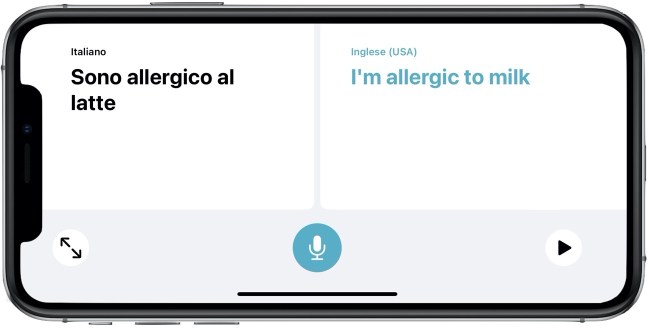
Degna di menzione è la nuova app Traduci che consente di tradurre rapidamente sia dettando, sia scrivendo una frase, l’ideale da utilizzare all’estero quando non si conosce la lingua locale. Ma ben più importante, Traduci supporta la traduzione offline, nel caso in cui vi troviate al di fuori della Comunità Europea senza un piano dati. Se Apple avesse aggiunto anche una funzionalità in stile Word Lens in modo da puntare la fotocamera su un’etichetta in un negozio di alimentari e ottenere la traduzione al volo, e la possibilità di tradurre automaticamente le conversazioni di Messaggi, sarebbe stata perfetta.
L’app Fotocamera è stata aggiornata per ridurre il tempo necessario per effettuare il primo scatto, nonché il tempo tra gli scatti successivi. Anche la modalità notturna è stata aggiornata con più feedback dal giroscopio del dispositivo per mantenere la mira stabile. E l’app Foto ha aggiunto alcuni filtri migliorati e il supporto per i sottotitoli (fino adesso disponibile solo su macOS).
In meteo sono stati aggiunti grafici delle precipitazioni in stile Dark Sky, e in Promemoria è possibile assegnare promemoria alle persone che condividono il proprio elenco.
Una nuova funzione Car Key consentirà di sbloccare le auto con il tuo telefono (al momento l’opzione funziona solo con alcuni modelli di BMW). La nuova funzionalità App Clips permette di toccare o scansionare un codice e caricare immediatamente un’app in miniatura per ordinare cibo o pagare il parcheggio. E la nuova funzione Trova la mia rete estende la capacità dell’app Trova, precedentemente limitata ai soli dispositivi Apple, di trovare altri tracker realizzati da società terze che avranno ottenuto l certificazione Apple.
Considerazioni finali
iOS 14 è un aggiornamento software rivoluzionario, ma democratico. Potete scegliere di interagire con la schermata Home come avete sempre fatto, oppure sperimentare subito o in parte le nuove funzionalità. iOS 14 è una di quelle versioni del sistema operativo che trasforma radicalmente il telefono, al punto che potreste anche posticipare l’acquisto di un nuovo iPhone al prossimo anno.
Punteggio (da 1 a 5): 
Pro: widget completamente riprogettati e più funzionali; nuove e più potenti opzioni per tutelare la privacy; Libreria App; numerosi miglioramenti per quasi tutte le app di sistema.
Contro: Libreria App e la schermata di ricerca ridondanti; alcune funzionalità non sono disponibili in Italia.
Compatibilità: iPhone 6s/iPhone SE prima generazione e successivi.
Prezzo: gratuito.
Produttore: Apple.
LEGENDA  Ottimo. Confrontato con altri del suo genere, è il migliore in assoluto.
  Buono. Mancano uno o due funzionalità per essere ottimo.
  Sufficiente. Buon rapporto tra qualità e prezzo.
  Insufficiente. Bug e difetti ne sconsigliano l’acquisto o l’utilizzo.
  Pessimo. Con gravi problemi hardware o software, inutilizzabile.




38 commenti
Bella rece, letta tutta di un fiato. Adottero lo spirito “rivoluzionario”
sbaglio o nei widget non è più’ presente quello relativo ai “preferiti” dei Contatti?
Non sbagli, non c’è.
Neanche News dei quotidiani Italiani c’è più?
Il widget di News in italiano c’è.
Ma qual’è il senso di toglierlo?
A me sembrava il più utile di tutti…
È sempre bello leggere le recensioni dell’Uomo Ragno
Davvero una Figata, ci volevano un po’ di novità, ma la cosa bella è che è stato fatto senza stravolgere, davvero ben fatto, ottimo risultato😁💪🏻
Utilissima guida, hai mai pensato di fare un canale youtube?
Complimenti Stefano!
Si, ma per mancanza di tempo posticipo il lancio sempre 😉
Ottima recensione.
Ottima recensione, grazie!!
Ho potuto mettere nella home del telefono gli impegni giornalieri (con il widget calendario) e sono letteralmente entusiasta. Lo so che c’erano anche prima app con liste personalizzabili, lo stesso calendario nel centro notifiche e che bastava scorrere a sx per vedere esattamente la stessa cosa. Eppure, aprire il telefono e avere un riquadro che prende mezzo schermo per avere immediatamente sott’occhio gli impegni della giornata mi ha restituito una cosa che avevo sul mio E61 tanti anni fa (quando ahimè ero ancora dal lato “oscuro”, prima dell’iPhone 4) e che era l’unica cosa che mi mancava. Ci sono un sacco di novità ben più importanti in iOS14, ma questa la ricorderò senz’altro come la funzionalità “killer” per me!
Come sempre direi la miglior recensione!!
Io non capisco in cosa è migliorata la ricerca di Apple Arcade, non riesco ad metter nessun filtro… potresti aiutarmi?
Non ho Apple Arcade sul telefono che ho in questo momento.
Ciao Stefano, ottima recensione! sono ore che gioco tra widget, libreria app e le altre novità… ma sai mica come rimettere nella home le app visibili solo nella libreria app?
Devi adoperare lo stesso sistema che si utilizza per spostare una app da una cartella: apri la cartella in cui si trova in Libreria App, avendo cura di toccare una app qualsiasi con l’icona piccola (se tocchi una icona grande non si apre la cartella, ma l’app), premi e tieni premuto sull’icona dell’app e la trascini via nella pagina Home.
P.S.
Ancora più facile: tieni premuta l’app per aprire un menu delle azioni rapide, quindi scegli “Aggiungi a Home” (disponibile solo se l’app non si trova già sulla schermata Home). L’app rimane visibile nella libreria app.
Grande Stefano! Grazie mille!
Tutto bello, ma purtroppo come sempre accade alcune app per incompatibilità di versione smettono di funzionare e se non vi sono aggiornamenti per l’app è un guaio, e infatti io non riesco a recuperare dei documenti e il realizzatore non ha ancora messo nessun aggiornamento.
È un anno particolare, Apple ha rilasciato con un solo giorno di preavviso iOS 14, e chiaramente gli sviluppatori non hanno avuto il tempo di inviare gli aggiornamenti. Secondo me si risolverà tutto nel giro di qualche giorno, massimo una settimana.
Complimenti per la recensione: ben scritta, equilibrata, precisa ed esauriente. Avere un super potere come il senso di ragno è un vantaggio incomparabile!
Bella recensione Stefano!!! Dettagliata e completa!!
Grande Spider-Mac 💪🏼
P.S.: ma quest’anno lo Spider-Lab ha in programma la preziosa tabella comparativa dei tempi di esecuzione delle app tra la nuova versione di iOS e quella precedente? Sono dati preziosi per capire quanto è cambiata la reattività dei device, soprattutto quelli più datati, con l’avvento della nuova versione di iOS…🤓
È in arrivo lunedì
😍 che fenomeno!!! Grandissimo Spider-Mac!!! 💪🏼
I Widget fanno schifo e funzionano male… oltre a ciucciare un botto di batteria. I precedenti erano lineari, utili e immediati nelle info. Una scopiazzatura, questa, del mondo Android ma fatta peggio… se anche con BigSur siamo sulla stessa linea siamo rovinati…
Una guida per il downgrade ?
Anche io non mi sto trovando bene e poi ho problemi con la batteria. Mi chiedo perché copiare Android?1?
Allora esci da questo sito e comprati un Android!
Si può rimanere sulle critiche costruttive senza essere aggressivi 🙂
Ragazzi con Watch os7 non posso più inserire la DATA nei quadrati…anche per voi è uguale?! Sapete se in qualche modo è possibile?! Grazie a tutti
Se ti riferisci alla “complicazioni”, la data del calendario si può sempre selezionare in una complicazione rettangolare (di quadrate non ne ho trovate).
Nota di Spider-Mac: i commenti non attinenti all’argomento dell’articolo non vengono pubblicati. La prossima volta, per qualsiasi domanda attinente al mondo Apple utilizza il forum Spider-Mac Apple User Group (ufficialmente riconosciuto da Apple), l’iscrizione è gratuita, non c’è alcun obbligo, e si gestisce tutto tramite email.
Grazie Stefano della risposta, ma nel mio Apple Watch 4 nei vari quadranti non posso più inserire come complicazione la data con l’aggiornamento a Watch os7, quando seleziono la voce data nelle complicazioni mi da “nessuna” e perciò non mi compare nel quadrante…sai come poter risolvere questa problematica?! Grazie Davide
Abbiamo lo stesso modello di orologio, prova a fare un ripristino senza importare dal backup, non perdi nulla perché tutto si sincronizza via iCloud inclusi i dati di Attività/Fitness , devi solo re installare le app di terzi.
Salve, vorrei porre una domanda forse banale per chi è più navigato nel mondo apple, la domanda e: è possibile tornare alla precedente versione dopo aver istallato ios 14 ? quindi tornare dietro ?
Purtroppo sto riscontrando diversi problemi con il mio iphone 6s dopo aver istallato l’aggiornamento, surriscaldamento della batteria, durata inferiore della medesima, applicazioni ( che per ovvi motivi di incompatibilità non funzionano più con inevitabile perdita di documenti non più recuperabili, ) alcune app nel mio caso KYMS che racchiudono documenti protetti da passsword per l’accesso, con il nuovo aggiornamento a ios 14 non è più gestibile, ti permette di digitare la password e invece di aprire l’applicazione la chiude, ora non so più come fare per recuperare alcuni documenti, per le foto ci sono riuscito utilizzando alcuni software, per i documenti e via dicendo no, ora sono in attesa che il suo produttore aggiorni l’app che tra le altre cose ho acquistato a pagamento diversi anni fà, ( sperando che lo faccia quanto prima possibile ). Qualcuno di voi che ha istallato sul proprio cellulare l’applicazione ha riscontrato lo stesso mio problema con l’app Kyms ?
e se si avete risolto ?
Grazie anticipatamente per la Vostra attenzione.
Ancora per poco è possibile tornare a iOS 13.7, pubblico una guida per domani.
Grazie mille, la tua disponibilità è sorprendente……..
Ciao Stefano, ho letto e riletto e spero di non essermi perso una risposta: ma le “News” non sono più consultabili? Non le vedo tra i widget
Grazie mille, buona giornata
Ti ho risposto poco più su, il widget è sempre al suo posto. Striscia verso destra per accedere alla schermata dei widget, scorri fino in fondo e tap su Modifica, quindi tap su + in alto a sinistra e scorri fino a News, che si prova prima di Musica e dopo Note.