Disponibile iOS 15 e iPadOS 15 Public Beta per non-sviluppatori: come effettuare l’installazione e l’eventuale downgrade
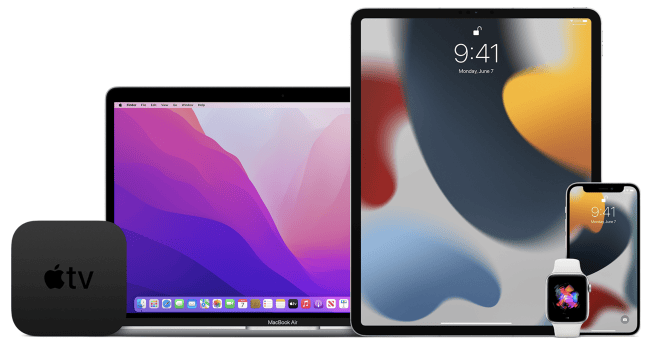
Apple ha rilasciato iOS 15 e iPadOS 15 Public Beta che introduce numerose interessanti funzionalità, che naturalmente hanno bisogno di essere provate per qualche mese prima che la versione definitiva sia distribuita al grande pubblico. Oltre ad una versione di sviluppo destinata agli iscritti del programma Apple Developer a pagamento, anche i non-sviluppatori possono dare una mano ad individuare i difetti scaricando e installando la beta pubblica di iOS/iPadOS 15.
Considerato che si tratta di un sistema operativo in beta, quindi potenzialmente instabile, non è una buona idea installarlo su un dispositivo che si utilizza per lavoro, ad esempio.
Fatta questa premessa, la procedura d’installazione non è difficile, ma occorre prendere alcune precauzioni, e naturalmente la prima è quella di effettuare un backup del dispositivo che si desidera installare con la iOS 15 Public Beta.
Backup
1. Dal Mac (o PC), collegate il vostro iPhone o iPad utilizzando il cavo USB-connettore dock/Lighting o USB-C.
2. Aprite una finestra del Finder, selezionate il dispositivo dalla colonna laterale.
3. Dalla schermata “Generali”, click sul pulsante “Esegui backup adesso”.

4. Terminato il backup, dalla stessa finestra click sul pulsante “Gestisci backup”, quindi click con il tasto destro sul backup appena creato, e dal menu a tendina che appare scegliere “Archivio”. L’archiviazione impedirà che il backup corrente venga sovrascritto dal un futuro backup di iOS 15, permettendo così di ripristinare il proprio dispositivo prima dell’installazione della beta (nel caso ce ne fosse bisogno per qualsiasi motivo).

Come scaricare iOS 15 Public Beta
 Per installare iOS 15/iPadOS 15 Public Beta, collegatevi con il dispositivo iOS al sito Apple Beta Program effettuate il login con il vostro ID Apple, accettate i termini e condizioni del servizio, quindi nella successiva pagina touch sul link in alto “Enroll your iOS device”, scorrete la pagina fino al punto 2 e poi toccate il pulsante “Download profile”.
Verrà installato un profilo di configurazione al termine del quale è necessario riavviare l’iPhone o l’iPad. Dopo il riavvio, andate in Impostazioni/Generali/ Aggiornamento Software, e installate la beta pubblica di iOS 15/iPadOS.I modelli di iPhone e iPad compatibili:
iPhone
iPhone 12 (tutti i modelli), iPhone 11 (tutti i modelli), iPhone XS
iPhone XS max
iPhone XR
PiPhone X
IPhone 8 e iPhone 8 Plus
IPhone 7 e 7 Plus, iPhone SE (tutti i modelli) iPhone 6s e 6s Plus
iPod touch (7a generazione)
iPad
iPad Pro (tutti i modelli)
iPad (5a generazione o successive)
iPad mini (4a generazione o successiva)
iPad Air (2a generazione o successiva)
Come effettuare il downgrade da iOS 15 beta a iOS 14
Tornare a iOS 14 non è una operazione difficile. In pratica bisogna mettere il dispositivo in modalità DFU ed effettuare un ripristino dal Finder:
1. La procedura per mettere il dispositivo in modalità di recupero (DFU) varia a seconda del modello. Se avete attivato Trova il mio iPhone, inserite i dati del vostro l’ID Apple dopo il ripristino per attivare il dispositivo:
 – Utilizzate il cavo per collegare l’iPhone o iPad al Mac;
– Con iPhone 12/11, X/XS/Xs Plus, iPhone 8 e iPhone 8 Plus: premete e rilasciate velocemente il tasto Volume poi il tasto Volume giù, quindi tenete premete il tasto laterale finché non visualizzate la schermata Collega a computer/recupero con l’icona di un computer e un cavo di collegamento bianchi su sfondo nero;
– Con iPhone 6s e iPod touch 7a generazione: premete contemporaneamente i tasti Standby/Riattiva e Home. NON rilasciateli quando appare il logo Apple, continuate a tenerli premuti finché non viene visualizzata la schermata della modalità di recupero.
– Con iPhone 7 o iPhone 7 Plus: premete contemporaneamente i tasti Standby/Riattiva e quello per abbassare il volume. NON rilasciateli quando appare il logo Apple, continuate a tenerli premuti finché non viene visualizzata la schermata della modalità di recupero.
2. Una volta effettuato il DFU, apparirà un avviso nel Finder, click sul pulsante “Ripristina”, confermate l’azione, e poi si aprirà una finestra di dialogo per scaricare l’ultima versione di iOS.

3. Completato il ripristino, configurate il dispositivo dal backup archiviato.