

Indispensabili Mac: CopyQ aggiunge i super poteri agli Appunti del Finder

Gli appunti (clipboard o clip) sono uno dei più antichi strumenti per risparmiare tempo, ma non si sono mai evoluti per stare al passo con i tempi. Il limite principale è che permettono di memorizzare (copiare e incollare) solo un elemento per volta.
CopyQ  (download diretto 22,9MB)) è un’app gratuita che aggira questa restrizione consentendo di creare una libreria di elementi usati di frequente per averli sempre a portata di mano tramite un menu accessibile universalmente all’interno di qualsiasi app.
L’utility proviene da uno sviluppatore indipendente non iscritto all’Apple developer Program, quindi solo la prima volta per aprirla bisogna cliccarci sopra con il tasto destro, e dal menu a tendina che appare selezionare “Apri” e poi confermare.
CopyQ si installa discretamente nella barra dei menu durante l’esecuzione. Gli appunti funzionano come prima, con ⌘-V si incolla l’elemento più recente, ma tutti gli elementi copiati negli appunti verranno anche aggiunti alla libreria di CopyQ, pronti per l’uso, basta fare click sull’icona per visualizzare la finestra dell’applicazione con tutti gli appunti. Per evitare che la finestra svanisca quando se ne sceglie un’altra finestra, in File/Preferences/General e togliete la spunta da “Close When Unfocused”.

Per copiare un elemento negli appunti, doppio click su di esso seguito da invio. La prima volta verrà chiesto di concedere a CopyQ il controllo delle funzioni di accessibilità. Una volta terminato, incolliate normalmente gli appunti con la tradizionale combinazione ⌘+V.
Cliccando con il tasto destro direttamente su una clip contenente testo, apparirà un menu contestuale con numerose opzioni, incluso Edit che permette di apportare modifiche con l’editor di testo di CopyQ. È possibile anche applicare una semplice formattazione al testo (ricordatevi di premere il pulsante a forma di disco a sinistra per salvare le modifiche).
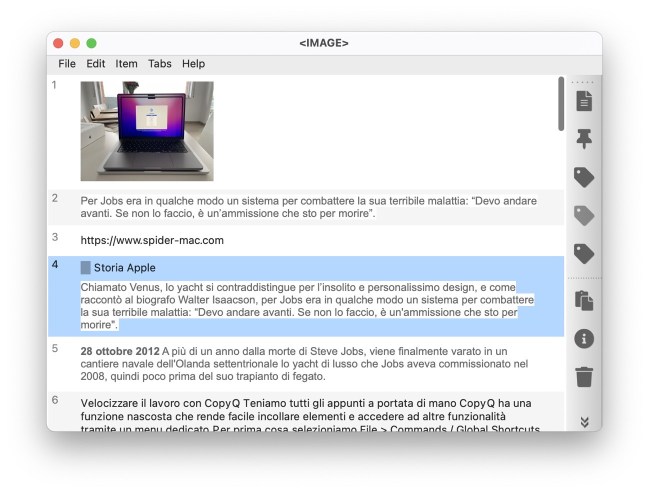
Sempre dallo stesso menu a tendina è possibile scegliere Edit Notes per aggiungere un titolo o una descrizione alla clip. Dopo aver fatto click su Save, l’etichetta verrà visualizzata sopra il contenuto della clip per rendere più semplice identificarla in futuro (“Storia Apple” nella schermata d’esempio in alto).

Ma, l’asso nella manica di CopyQ sono i tab, che permettono di organizzare meglio i propri appunti. Il primo passo è abilitarli andando in File/Preferences/Layout e mettere il segno di spunta alle opzioni “Tab Tree” e “Show Item Count”. Quindi premendo ⌘+T è possibile creare un tab e dargli un nome.

E si possono creare anche sotto-tab, selezionando Tabs/New tab e poi trascinandolo sopra un tab esistente. Allo stesso modo è possibile aggiunte una clip ad un tab creato semplicemente con un drag-and-drop, e il conteggio degli elementi si aggiornerà in automatico.

Bonus tip: CopyQ ha una funzione nascosta che rende facile incollare elementi e accedere ad altre funzionalità tramite un menu dedicato. Per prima cosa, selezioniate File/Commands/Global Shortcuts, quindi click su Add/ Show the tray menu/OK. Ancora un click su Global Shortcuts per impostare una combinazioni di tasti, ad esempio ⌘-ctrl-C. Da questo momento, premendo la combinazione di tasti apparirà il menu nel punto in cui si trova il cursore, completo di facile accesso agli ultimi cinque elementi copiati nella scheda attualmente selezionata. Selezionate File/Preferences/Tray per configurare ulteriormente la funzione.

 Nella sezione Indispensabili di SPIDER-MAC sono elencati i migliori software e hardware “low-cost”, che si distinguono per l’ottima qualità a fronte di un prezzo contenuto, ed hanno ottenuto almeno il punteggio di 3,5 ragni su 5




13 commenti
Ciao Stefano, per quanto riguarda il problema privacy questa app può trasmettere i dati che copiano via internet allo sviluppatore, non essendo affilato e riconosciuto da Apple si può stare “tranquilli”? (e in questo caso se non ricordo male l’installazione va forzata sbloccando le impostazioni di sicurezza giusto?) – copia/incolla in automatico tutto quello che abilita con il menu o solo mediante i comandi da tastiera ? Grazie in anticipo per il supporto
Stando a Littlesnitch, l’app non “chiama casa”.
Per l’installazione puoi procedere come hai scritto o come indicato nell’articolo, è la stessa cosa.
La terza domanda non è chiara… 🧐
Provo a spiegarmi meglio: la funzione copia ed incolla è abilitata e funziona solo usando i comandi da tastiera tipo ⌘+V etc o anche un un altro modo ?
e ne approfitto per farti un ulteriore domanda: È simile al programma Paste che è a pagamento? Se SI, tra le due quale la migliore ? Grazie in anticipo per la risposta!
Per copiare gli appunti che appaiono nell’elenco, puoi fare un doppio click oppure un click per selezionare una clip e poi cmd-C. Per l’incolla puoi usare tutte le funzioni esistenti del Finder.
Paste ha lo stesso scopo ma il funzionamento è differente click qui
Questo aspetto è uno dei pochi che trova Windows in vantaggio rispetto al Mac… avrei sperato che nell’ultima versione di Mac fosse stata aggiunta questa funzione in modo nativo come già avvenuto da qualche anno con Windows 10… speriamo nel prossimo aggiornamento!
il problema “riservatezza” che potrebbe esserci… è simile a quello delle utility per Safari (tipo gli AdBlocker), che possono leggere tutto quello che digiti nella pagina web, anche le password di login a siti e home-banking. Non so se è pensabile affidarsi alla buona fede di una app sempre attiva in background e pronta a ricevere dati dalla clipboard, quando oggi come oggi usiamo il Mac per compiti molto “sensibili”. Certo, Littlesnitch è un bel mastino che, se settato su “blocca ogni connessione esterna di CopyQ, dovrebbe offrire una garanzia quasi assoluta… ma è ancora un’altra app da tenere attiva (e da acquistare).
Invece, mi ricordo vagamente che una volta c’era il modo di “copiare” testo su un’altra area di memoria, sempre con scorciatoia da tastiera simile a mela-c. Esiste ancora o è stata cassata da Cook?
Non è possibile paragonare questa applicazione con gli AdBlock, che devono analizzare il testo della pagina e confrontarlo con i dati su un database esterno per individuare pubblicità, tentativi di phishing ecc.
Come spiegato nel commento poco più sopra, l’app “non chiama casa”, cioè di suo non contatta nessun server esterno. Sarebbe stato diverso se avessi scritto che “chiama casa” e con Little Sinch lo si può impedire. Con Little Snitch ho solo verificato se c’era un “traffico” esterno.
La scorciatoia di cui parli non ho capito a quale funzione si riferisce.
Ciao Stefano. Come mai la versione che hai linkato tu sembra essere una vecchia versione del 2020? … Però poi se dal sito scarico l’ultima mi appare come una applicazione col segno di divieto sopra mentre quella che hai indicato tu sembra funzionare? Le varie versioni le vedo qui: https://github.com/hluk/CopyQ/releases
(P.S. io uso Mojave)
Ooops… ho sbagliato link, click qui e poi click su “Download External mirror”.
Ok grazie. Anche se per scaricare l’ultima versione non è necessario appoggiarsi ad un sito di terzi, si può anche fare dal link che ho postato prima, quindi da https://github.com/hluk/CopyQ/releases
Il file è CopyQ.dmg.zip quindi il link diretto è https://github.com/hluk/CopyQ/releases/download/v5.0.0/CopyQ.dmg.zip
Però quello che non ho capito è perché a me su Mojave l’applicazione appare con il segno di divieto, anche se nella pagina dice che dovrebbe essere compatibile con OS X 10.13+
Ciao Pippo, usando Mojave ho anche io il tuo stesso problema, CopyQ è da Catalina in poi, l’ultimo che si può usare con Mojave è il 3.13
Comunque funziona perfettamente il 3.13.0, anche il Bonus al cursore. Grazie!!
Ho provato l’approvazione ma non mi funziona il paste dal menú contestuale, omeglio funziona ogni tanto. Devo forse settare qualche cosa? Sembra che copy sulla clipboard,ma non fa il paste!