

Indispensabili Mac: Get Backup Pro, un’app per la protezione dei dati
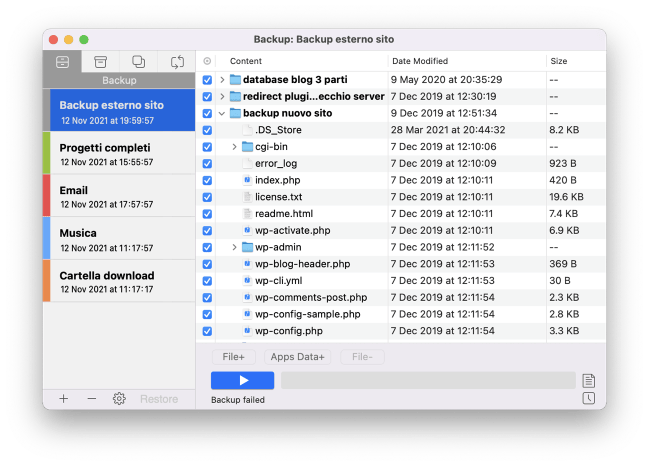
Preservare i dati sul proprio Mac, per tenerli al riparo dai disastri è una pratica importante e consigliata. Get Backup Pro ($20)  offre quattro alternative. “Backup” copia gli elementi selezionati in un altro posto. “Archive” crittografa e comprime un disco o i file selezionati. “Clone” crea un backup da cui si può eseguire l’avvio. “Synchronize” mantiene la sincronizzazione tra vari computer o dischi. Tutte e quattro le operazioni usano in linea di massima lo stesso metodo: si crea un progetto, si decidono le impostazioni e si lascia lavorare l’app.
L’opzione che non consente di cancellare nulla al sistema Synchronize permette di archiviare costantemente i download su un disco capiente. I progetti possono essere colorati per poterne poi controllare rapidamente lo stato.
L’affidabilità è tutto in questo tipo di app e si sono verificati pochi problemi durante i test. L’app è sembrata più lenta nel raccogliere i dati dei file e clonarli rispetto a SuperDuper e ci sono stati cali prestazionali durante le clonazioni, ma il clone avviabile ha funzionato.
Le funzioni di esclusione e pianificazione fanno il loro lavoro e la sincronizzazione è impressionante perché non sembra rallentare affatto il Mac.

Considerazioni finali
È improbabile che si cambi la propria applicazione di backup, se funziona bene, ma il prezzo contenuto di Get Backup Pro la rende interessante per chi cerca metodi di backup alternativi. È un utility adatta a qualsiasi tipo di utente grazie alle tante funzioni e all’ottima e chiara interfaccia utente.
Nella sezione Indispensabili di SPIDER-MAC sono elencati i migliori software e hardware “low-cost”, che si distinguono per l’ottima qualità a fronte di un prezzo contenuto, ed hanno ottenuto almeno il punteggio di 3,5 ragni su 5 
LEGENDA  Ottimo. Confrontato con altri del suo genere, è il migliore in assoluto.
  Buono. Mancano uno o due funzionalità per essere ottimo.
  Sufficiente. Buon rapporto tra qualità e prezzo.
  Insufficiente. Bug e difetti ne sconsigliano l’acquisto o l’utilizzo.
  Pessimo. Con gravi problemi hardware o software, inutilizzabile.




9 commenti
Ciao Stefano, quali sono le differenze tra questo software di backup e SuperDuper e CCC (Carbon Copy Cloner) e tra le 3 la migliore ? Uno di questi software può essere usato come integrazione (copia di sicurezza) a Time Machine ?
Ciao Fabio,
per una ulteriore copia di sicurezza del backup di Time Machine, si può usare sempre Time Machine, “mamma Apple” ha pensato anche a questo, trovi tutto spiegato in quest’altro articolo click qui. Se sceglierai per questa soluzione, potrebbe interessarti anche quest’altro articolo ancora, visto che dovrai comprare un secondo hard disk click qui
Per quanto riguarda SuperDuper, CCC e Get Backup Pro, sono equipollenti, qualsiasi scelta effettuerai, non sbagli. Get Backup Pro è più intuitivo da usare. I veterani del Mac usano SuperDuper perchè quando fu rilasciato Mac OS X 10.3 Panther, CCC aveva un problema con i backup che lo sviluppatore risolse solo dopo molti mesi, e quindi a quei tempi tutti passarono a SuperDuper.
Grazie mille Stefano per la rapida e delucidante riposta, adesso ho più opzioni valide per il backup
Questa app la uso con soddisfazione da molto tempo. In pratica, oltre a fare il backup con TimeMachine su HD esterno e NAS Synology, sincronizza la cartella “Lavoro” su un Mac Mini di “scorta” e poi, ancora, sul NAS che, a sua volta, sincronizza il tutto sul cloud C2 di Synology). Quando devo uscire attivo una sincronizzazione della stessa cartella su una chiavetta USB3 “veloce” che mi porto sempre con me. Sono un po’ maniaco dei backup… non si sa mai! Soprattutto se col Mac ti porti la pagnotta a casa! 🙂
A proposito di Time Machine: dopo l’aggiornamento a Monterey si inchioda durante la preparazione del backup. Re installato Os, ma problema persiste. Qualche dritta? Grazie
Dalla descrizione del problema, sembra un problema di accesso al disco di backup di Time Machine. Dovresti provare a riformattarlo MacOS Esteso Journaled click qui
È un disco esterno collegato al cloud: portatile aggiornato, iPad e iPhone fanno il backup tranquillamente, iMac 5k 2019 no. Si blocca anche con disco esterno collegato con Usb. Mistero
In Preferenze di Sistema/Time Machine, seleziona Aggiungi/rimuovi disco Time Machine, seleziona il disco “difettoso”, conferma che vuoi smettere di utilizzarlo, e poi riaggiungilo.
Oggi è 10 euro per il black friday!!! Preso al volo.