

Aggiornato TimeMachineEditor, per avere pieno controllo sul backup di Time Machine
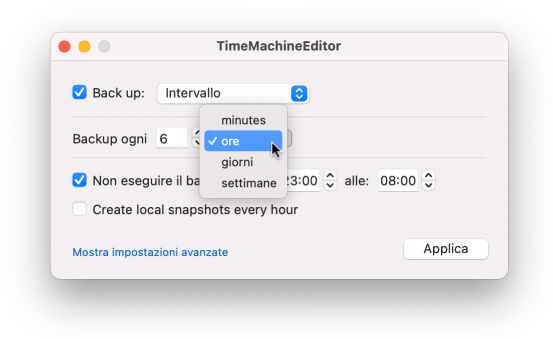
TimeMachineEditor 5.2.1 è una utility gratuita per Mac che permette di regolare rapidamente e senza sforzo l’intervallo di backup di Time Machine. Quest’ultima versione risolve alcuni problemi di secondaria importanza.
L’utility è dotata di un’interfaccia utente pulita e minimalista, studiata per rendere il più semplice possibile gestire le opzioni di pianificazione di backup di Time Machine.
Dalla finestra principale di TimeMachineEditor, si può rapidamente modificare l’intervallo di backup predefinito o scegliere diversi intervalli in base alle proprie esigenze.
L’opzione “Intervallo” selezionabile dal menu a tendina di “Backup” consente di scegliere un intervallo di tempo superiore o inferiore rispetto a quello di default che è di 1 ora, mentre con “Calendario intervalli”, si è in grado di stabilire un numero illimitato di intervalli di tempo di backup ricorrenti giornalieri o settimanali.

Con TimeMachineEditor non è più necessario attivare Time Machine nelle Preferenze di Sistema perché è un vero è proprio servizio di backup, quindi non modifica alcun file di sistema come fanno invece altre utility del genere.
Se si desidera disinstallare TimeMachineEditor, bisogna prima disattivarlo togliendo il segno di spunta da “Back up”, e poi trascinare l’applicazione nel Cestino.
Nel complesso, l’applicazione TimeMachineEditor rende molto facile e veloce ripristinare e personalizzare le impostazioni di pianificazione di backup di Time Machine con un paio di click del mouse.
TimeMachineEditor può tornare utile per chi ha un Mac oramai datato che patisce un calo di prestazioni ogni volta che Time Machine avvia il backup o se è necessario eseguire backup di sistema a intervalli di tempo personalizzati.




4 commenti
La soluzione migliore per il Mac datato è la sostituzione del disco fisso magnetico con una unità SSD. In questo modo il backup non avrà alcun impatto nelle prestazioni e, a differenza di questa utility, si avranno i normali backup ogni ora (perché è questo l’obiettivo del backup, non perdere il lavoro in caso di incidenti).
In questo caso la differenza la fa il processore che deve calcolare per quali file nuovi o modificati deve fare il backup. Sul mio MacBook Pro 13 del 2010 con SSD ogni volta che Time Machine entra in azione, il calo di prestazioni si avverte.
Un buon compromesso è fare un backup ogni 12/6 ore, e questa utility è fenomenale.
Anche io ho un Mac late 2013, nel mio caso un iMac 27” i7 e GPU GTX780M e uso un HD meccanico USB 3 (comunque un ottimo WD serie Black a 7.200 rpm); ma non avverto più alcun calo di prestazioni da quando ho installato e uso Monterey (grazie a OCLP) che ha formattato l’HD come APFS che distingue maiuscole e minuscole e con crittografia.
Monterey cambia drasticamente anche i criteri di TM che non fa più i backup del disco intero col Sistema, ma conserva soltanto la partizione “Macintosh HD – Dati”.
Sulle performance aumentate e che non mi fanno avvertire riduzione di prestazioni, oltre a farmi vedere backup molto rapidi, penso che incida la formattazione APFS che, come sappiamo, non ricopia mai file e cartelle già esistenti e ha comunque una maggiore efficienza rispetto a JHFS+.
Nel Restore, quindi, il Mac esige e scarica una copia di macOS assolutamente vergine e poi fa partire il restore dei Dati. Per un attimo mi è accaduto di vedere apparire in background il comando di Assistente Migrazione che quindi copierà il backup del giorno e orario da noi scelto per il ripristino.
Dalle ultime versioni di macOS, inoltre, ho notato un nuovo comportamento dopo essere ripartito da zero. Ho circa 600 GB di Dati e l’HD di TM è da due TB. Ebbene: coi vari backup prima lo spazio disco occupato da TM aumentava via via e per esempio arrivava abbastanza presto a occupare 1.300 GB, specialmente se macOS si aggiornava di versione.
Adesso, invece, da quasi un mese le info sotto al disco TM, sulla scrivania, si limitano a vedere 1TB occupato e 1TB libero.
Apple non avrebbe mai dovuto rendere obsoleti i nostri Mac. Il mio vola letteralmente, i test di Geekbench sono quasi pari ad alcuni iMac del 2015 e 2017, non è mai andato così fluido con Catalina e il confronto è facile a farsi poiché Catalina lo ho nel secondo SSD piccolo interno da 128 GB che apparteneva al Fusion Drive, da me abolito quando ho installato un SSD da 2TB al posto del HD interno meccanico.
Buongiorno Enzo, io ho un iMac Late 2013 Intel Core i5 3,4 GHz 16GB di Ram con HHD 1TB SSD con scheda grafica NVIDIA GeForce GTX 775M VRAM 2GB, al momento ho come macOS Mojave, volevo sapere se può reggere Monterey, te cosa ne pensi? Grazie