

Come salvare una pagina Web in formato PDF con link che funzionano dal Mac
|

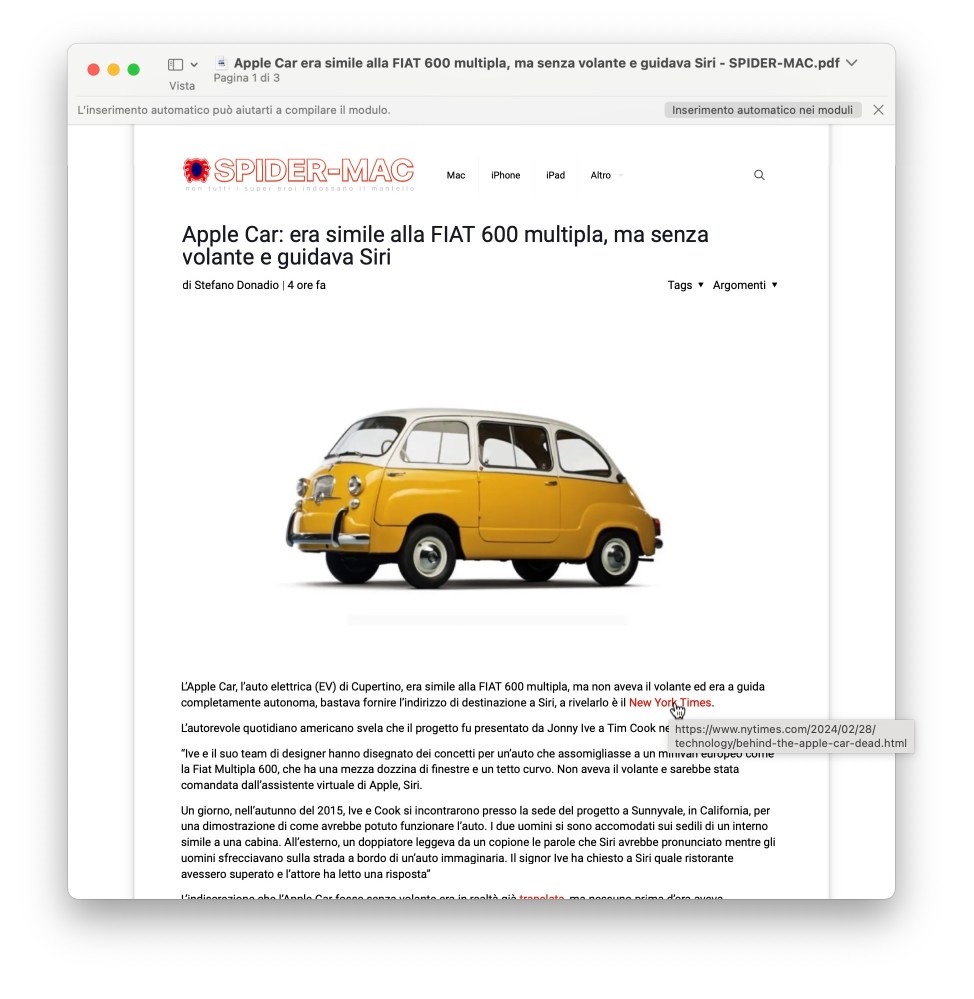
Una funzione utile di Safari di macOS è la possibilità di salvare un pagina Web in formato PDF: è sufficiente selezionare File/Esporta in PDF. In più, il documento salvato conserva gran parte della formattazione, oltre a mantenere i link segnalati e attivi.

Con Firefox e Chrome si può ottenere lo stesso risultato ma entrambi non offrono una opzione 1-click come safari, infatti con la pagina in primo piano, bisogna selezionare File (Archivio per Chrome)/Stampa, quindi dalla successiva finestra di dialogo selezionare “salva come PDF” dal menu a tendina di destinazione, premere il pulsante Salfa e sceglie la cartella di destinazione del file in PDF.




3 commenti
A me pare che safari li salvi in modo più fedele di altri browser.
Mi sembra che Safari salvi solo i link all’interno della pagina, ma non il link della pagina stessa, magari associandolo al titolo o mettendolo per esteso nell’intestazione o nel piè di pagina.
Se selezioni File/Stampa e poi click sul pulsante PDF/Salva PDF, il file include anche il link a piè di pagina (e i link all’interno del PDF sono cliccabili).