

macOS Sequoia: come creare una unità avviabile di installazione e perchè

Oggi è il grande giorno di macOS 15 Sequoia che dovrebbe essere disponibile a partire dalle ore 19. L’installazione di un nuovo sistema operativo genera sempre qualche timore, soprattutto quando si è aggiornato su quelli precedenti varie volte, e prima di procedere conviene salvare l’installer per creare un drive d’installazione avviabile, utile nel caso fosse necessaria una installazione pulita.
La procedura per creare un programma di installazione avviabile di macOS Sequoia è identica a quella di Sonoma, e Apple suggerisce di utilizzare una pen drive o una unità esterna con almeno 32GB di spazio disponibile (per i sistemi precedenti potrebbero essere sufficienti 16GB).
1) Il primo passo è scaricare macOS 15 Sequoia dal Mac App Store, quindi chiudete la finestra di installazione quando appare nel Finder perché procedendo l’installer “Install macOS 15 Sequoia” che si trova nella cartella Applicazioni viene cancellato.
2) Lanciate Utility Disco, selezionate l’unità che desiderate utilizzare per creare l’installer avviabile con un click nella barra laterale, e poi ancora un click su Inizializza nella barra degli strumenti di Utility Disco. Si aprirà una nuova finestra di dialogo, nel campo “Nome” scrivete Install e in Formato scegliete Mac OS Esteso (journaled), quindi premete il pulsante Inizializza.

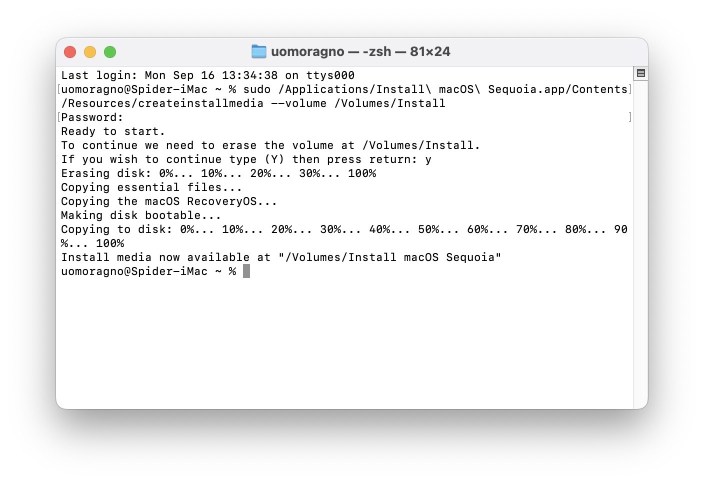
3) Aprite il Terminale, copiate e incollate la seguente stringa quindi premete il tasto Invio sulla tastiera. A un certo punto vi verrà chiesto anche di premere il tasto Y (yes)
sudo /Applications/Install\ macOS\ Sequoia.app/Contents/Resources/createinstallmedia --volume /Volumes/Install

Vi verrà richiesto di digitare la password amministratore del vostro Mac (che non verrà mostrata). Quindi verrà effettuata la cancellazione dell’unità, e poi avviata la copia dell’installer. Tutta la procedura dovrebbe durare poco più di 30 minuti. Non chiudete la finestra del Terminale fino a quando non appare “Install media now available at “/Volumes/Install macOS Sequoia”, esattamente come da schermata in basso.




22 commenti
Ma le chiavette con il logo Apple si trovano o è solo un rendering ?
L’unica chiavetta “griffata” Apple era quella di installazione di OS 10.7 Lion, il primo sistema operativo distribuito dal Mac App Store. Per quanto riguarda l’immagine, non ricordo se era quella che appariva sulla scrivania una volta montato l’installer di Lion oppure è un rendering che ho trovato girando su Intenet.
Come si avvia l’installazione da USB?
Mac Intel
Mac Apple Silicon
Attenzione: questa operazione cancella tutti i dati sul disco fisso del Mac, ed è per questo che avete bisogno di un backup!
Quando furono rilasciati i precedenti sistemi operativi, avevi pubblicato anche la possibilità di fare una chiavetta bootable per l’installazione “for dummis”, usando un programma che, una volta buttato dentro il file del sistema operativo, con 2 click (o poco più) faceva tutto lui… dici che a breve giro di boa, sarà possibile farlo anche stavolta?
C’erano due utility, ma sono ferme a prima di Big Sur, non sono state più aggiornate.
Se provo a installare su MBP 15 del 2016 la procedura va in porto?
Non te lo fa installare, serve almeno un MacBook Pro 2018.
Piccola domanda. Dopo che ho creato la chiavetta bootabile, riavviato il Mac tenendo premuto il tasto di accensione, scelta la chiavetta con l’installazione di sequoia, devo utilizzare disk utility per inizializzare il disco interno ?
Non ho fatto in tempo a modificare il mio commento, dicevo… vedo che devo utilizzare disk utility per inizializzare il disco dove andrò ad installare sequoia, ( fin qui ci sono) i dubbi vengono qui. Nella schermata di installazione dove devo selezionare il disco fisso interno, premendo su continua l’installazione non prosegue. Dove sto sbagliando ?
Non è proprio chiarissimo cosa hai fatto. Ho l’impressione che il disco di avvio non sia formattato correttamente, prova a seguire le istruzioni di quest’altro articolo click qui
io ho aggiornato e adesso i widget calendario sono rimasti in inglese. Mi consigli di fare istallazione pulita oppure é un bug? grazie
Niente da fare, ho fatto la chiavetta mille volte seguendo la procedura ma al momento che indico l’hard disk dove installarla e cliccato su continua non succede niente, ed è la prima volta che mi succede da quando creo la chiavetta con i vari sistemi operativi
Stessa cosa io sono bloccato dopo la scelta hard disk
Scoperto l’arcano! Se si imposta la lingua italiana l’installer si blocca dopo la scelta dell’ HD . Se impostate inglese va tutto liscio ! 👌
Esatto, scoperto adesso anche io!!! Ma possibile che ci sia sempre qualcosa che non va!!! E non hanno riparato questo bug nemmeno nel fare la chiavetta con sequoia 15.1
Buongiorno. Io non riesco a fare la copia. Arrivato al 10% mi da errore.
Error: Error Domain=NSCocoaErrorDomain Code=512 “Impossibile copiare “SharedSupport.dmg” in “SharedSupport”.” UserInfo={NSSourceFilePathErrorKey=/Applications/Install macOS Sequoia.app/Contents/SharedSupport/SharedSupport.dmg, NSUserStringVariant=(
Copy
), NSDestinationFilePath=/Volumes/Install macOS Sequoia/Install macOS Sequoia.app/Contents/SharedSupport/SharedSupport.dmg, NSFilePath=/Applications/Install macOS Sequoia.app/Contents/SharedSupport/SharedSupport.dmg, NSUnderlyingError=0x600002f64030 {Error Domain=NSPOSIXErrorDomain Code=6 “Device not configured”}}The copy of the installer app failed.
The bless of the installer disk failed.
Segui esattamente le istruzioni dell’articolo, rinomina la pen drive in Install e copia il comando avendo cura di non inserire spazi prima e dopo.
ciao Stefano, help 🙂
ho seguito la guida.
Scaricato da Apple Store ultima versione Sequoia, copiato e incollato la stringa di comando senza spazi alla fine ma Terminale mi restituisce questo errore:
Last login: Tue Nov 12 09:15:03 on ttys000
max@maxs-Mac-mini-M4-Pro ~ % sudo /Applications/Install\ macOS\ Sequoia.app/Contents/Resources/createinstallmedia –volume /Volumes/Install
Password:
Ready to start.
To continue we need to erase the volume at /Volumes/Install.
If you wish to continue type (Y) then press return: Y
Erasing disk: 0%… 10%… 20%… 30%… 100%
Copying essential files…
Copying the macOS RecoveryOS…
Making disk bootable…
Failed to extract AssetData/boot/Firmware/Manifests/InstallerBoot/* from update bundle
The bless of the installer disk failed.
max@maxs-Mac-mini-M4-Pro ~ %
(Chiavetta 32G Sandisk formatta in macOS Journaled, tutto come al solito)
Ciao, risolto riavviando e azzerando la
PRAM 😉
max
Ciao ma da tastiera bluetooth si può fare o ci vuole usb ?
Si, trovi tutto spiegato in quest’altro articolo click qui