iOS 26 e iPadOS 26 beta pubblica per i non-sviluppatori: come fare installazione e eventuale downgrade

Apple ha reso disponibile la Public Beta di iOS 26 e iPadOS 26, che corrisponde alla quarta release già distribuita agli sviluppatori tramite il Developer Program. Questa anteprima dei prossimi sistemi operativi per iPhone e iPad introduce una serie di funzionalità inedite che, come di consueto, richiedono qualche mese di test prima del rilascio ufficiale previsto dopo l’estate.
Trattandosi di una versione beta, Apple stessa raccomanda prudenza: l’installazione su dispositivi di lavoro o di uso quotidiano potrebbe causare problemi, dato che la stabilità non è ancora garantita.
Backup
Prima di installare iOS 26 o iPadOS 26, è fondamentale eseguire un backup completo del dispositivo.
- Collegare iPhone o iPad al Mac (o PC) tramite cavo USB, USB-C o Lightning.
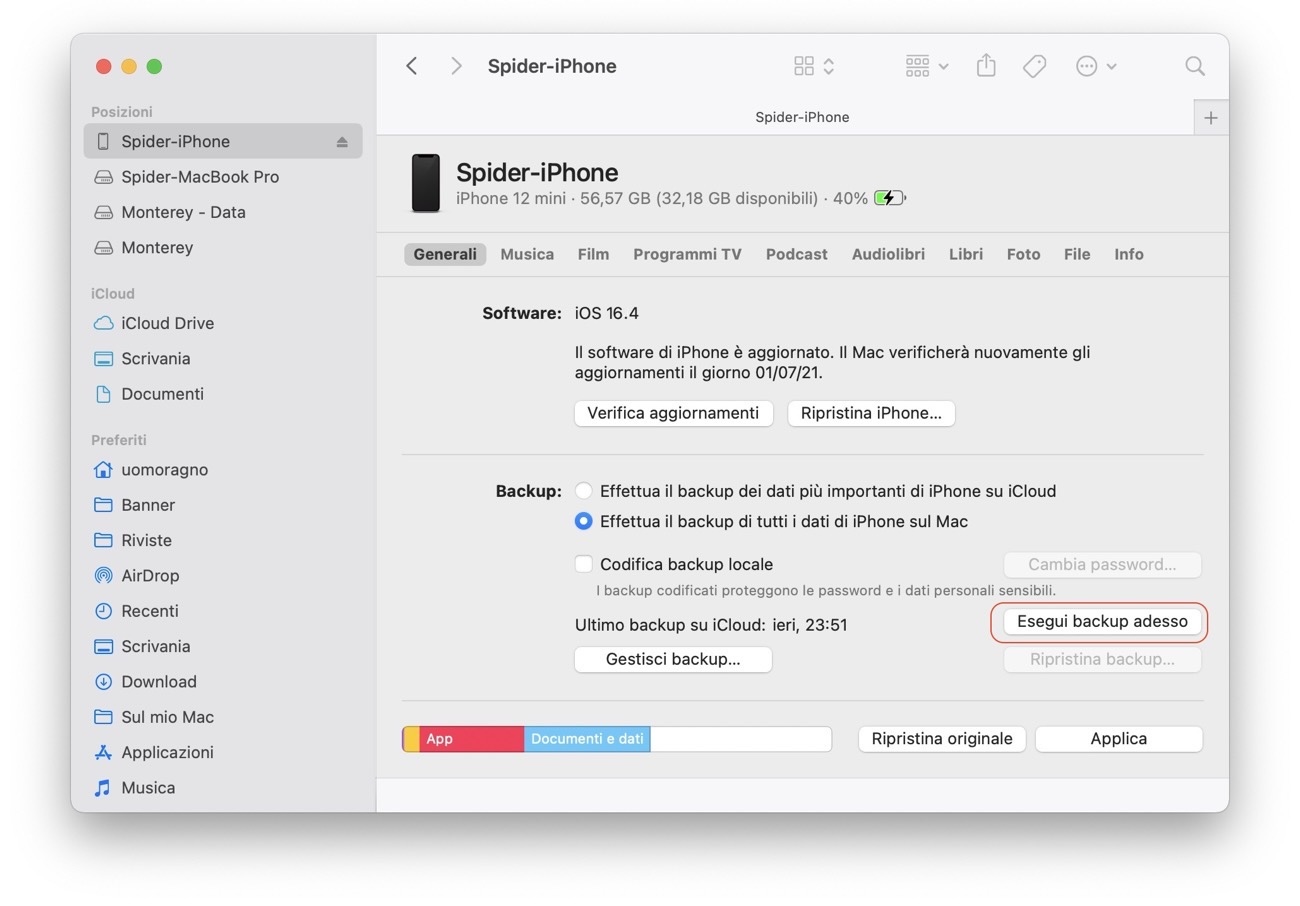
- Aprire una finestra del Finder e selezionare il dispositivo dalla barra laterale.
- Nella sezione “Generali”, cliccare su “Esegui backup adesso”.
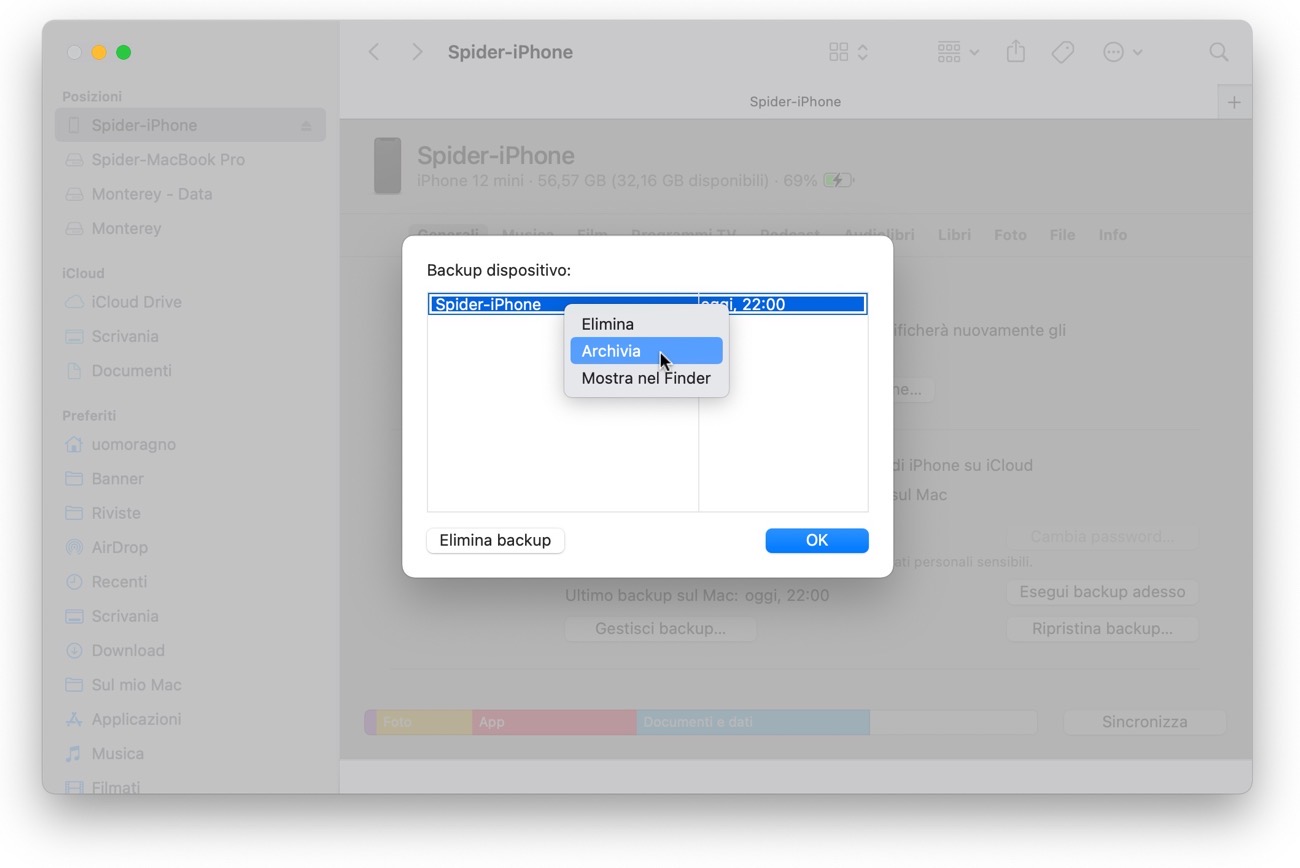
- Terminato il backup, cliccare su “Gestisci backup”, fare clic destro sul backup appena creato e selezionare “Archivio” dal menu a tendina.
- Questo passaggio evita che il backup venga sovrascritto in futuro, permettendo un eventuale ripristino sicuro in caso di problemi.
Come scaricare iOS 26 e iPadOS 26 Public Beta
A partire da iOS 16.4 non è più necessario installare un profilo dal sito sviluppatori Apple:
- Registrarsi con il proprio ID Apple su Apple Beta Software Program, se non lo si è già fatto.
- Su iPhone o iPad andare su Impostazioni > Generali > Aggiornamento Software > Aggiornamenti Beta.
- Selezionare la beta desiderata e procedere con l’installazione.
Come tornare a iOS 18: il downgrade
Se la beta dovesse causare problemi, è possibile effettuare il downgrade a iOS 18 seguendo questi passaggi:
- Collegare il dispositivo al Mac tramite cavo.
- Mettere l’iPhone o l’iPad in modalità DFU:
- premere e rilasciare rapidamente il tasto volume su, poi quello giù, quindi tenere premuto il tasto laterale finché non appare la schermata con cavo e computer su sfondo nero.
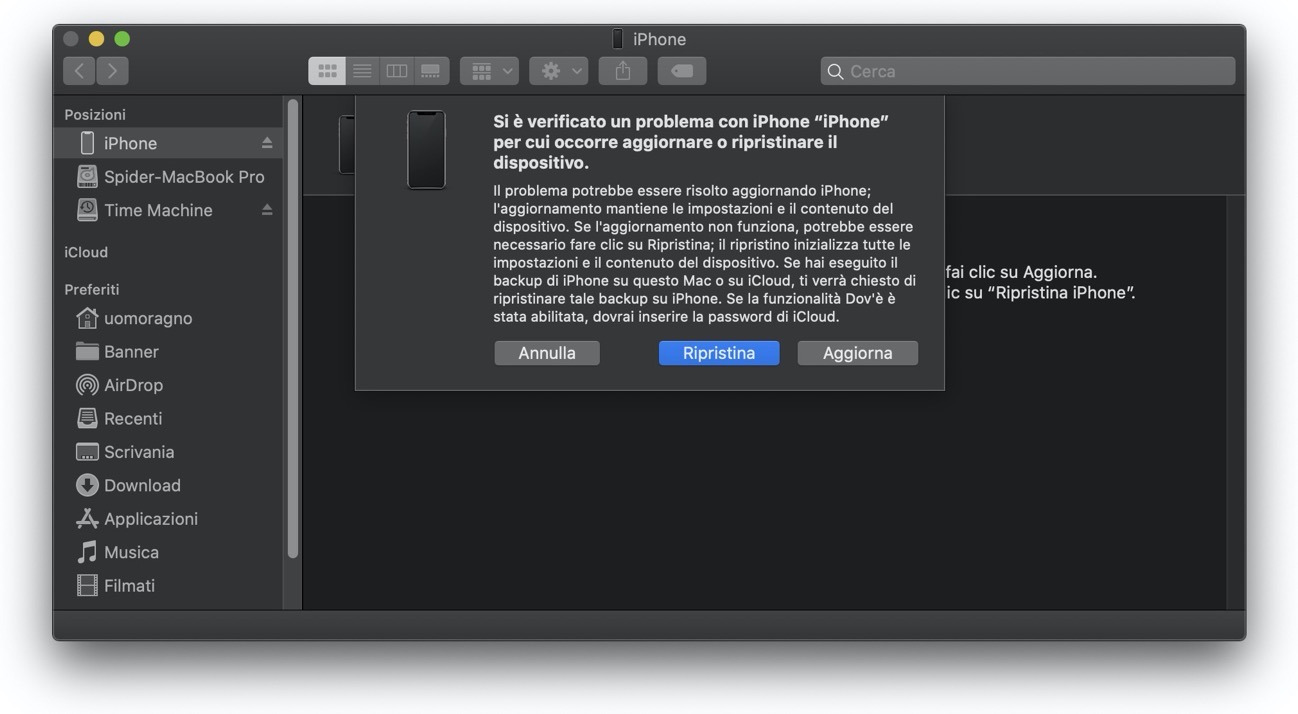
- Una volta in DFU, apparirà un messaggio nel Finder.
- Cliccare su “Ripristina”, confermare e lasciare che venga scaricata l’ultima versione di iOS 17.6.
- Terminato il processo, sarà possibile configurare il dispositivo usando il backup precedentemente archiviato.