

Recensione: iOS 26 e il coraggio (rischioso) di Liquid Glass, tra novità estetiche e funzioni utili
Visual Intelligence
Indice
Con iOS 26 Apple non introduce rivoluzioni nell’ambito dell’Intelligenza Artificiale, ma arricchisce gradualmente le funzioni lanciate con iOS 18.
Le grandi novità rimandate al 2026, come Personal Context e un Siri davvero potenziato, restano ancora all’orizzonte, mentre oggi arrivano piccoli ma interessanti miglioramenti: dall’integrazione di ChatGPT in Image Playground alla possibilità di fondere due emoji per creare Genmoji personalizzate, passando per i riepiloghi dei messaggi vocali e il ritorno dei riassunti delle notifiche, ora con controlli più granulari e avvisi più severi sulla loro possibile imprecisione. È un pacchetto di aggiustamenti che punta più alla rifinitura che al colpo di scena.

Il passo avanti più concreto riguarda Visual Intelligence, introdotto lo scorso anno e ora potenziato con il supporto agli screenshot. Non è più limitato alle foto scattate con la fotocamera: ogni volta che si scatta una foto dello schermo con la combinazione di tasti dedicata compaiono due nuovi pulsanti, “Ciedi” e “Cerca”. Il primo permette di interrogare ChatGPT direttamente sull’immagine, mentre il secondo apre i risultati di ricerca di Google, con la possibilità di evidenziare manualmente una porzione specifica dello screenshot per limitare l’analisi. È un’estensione che ricorda da vicino Google Lens, arricchita dalla componente AI, anche se l’interfaccia non è ancora perfetta: capita ad esempio di attivare la selezione per errore durante il ritaglio.
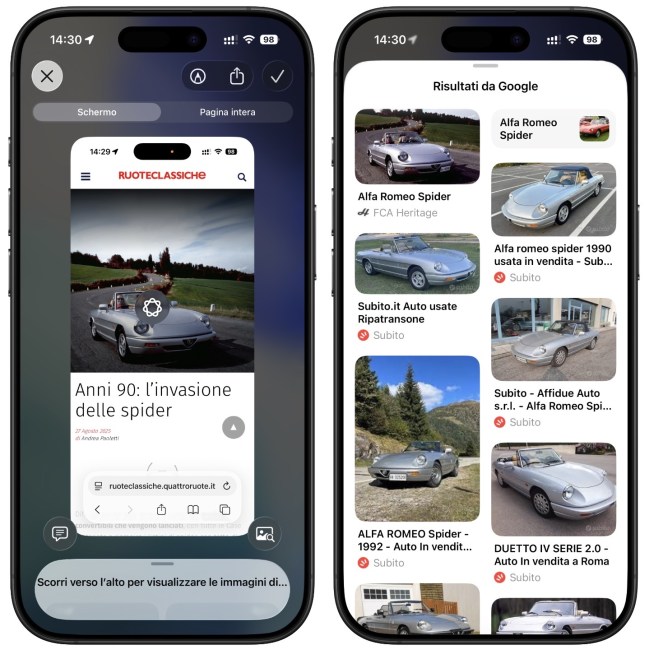
In parallelo entra in gioco anche Live Text, che sfrutta il machine learning per individuare in automatico elementi rilevanti nello screenshot, come indirizzi web o eventi da aggiungere al calendario, mostrandoli in un piccolo riquadro interattivo nella parte bassa dello schermo. Una funzione comoda ma inevitabilmente dipendente dal contenuto catturato.
Curioso il fatto che Visual Intelligence sia accessibile con due percorsi e interfacce diverse, a seconda che si tratti di foto o di screenshot, ma la separazione riflette la distinzione tra scatti della fotocamera e foto dello schermo. Nel complesso, si tratta di un affinamento che amplia le possibilità pratiche di iOS senza alterarne l’equilibrio, seguendo la linea ormai tipica di Apple: inserire strumenti potenti in modo discreto, lasciando all’utente la libertà di scoprirli o meno.




13 commenti
Sembra che il modo migliore per contrastare
il nuovo aspetto (chiamato Liquid Glass) sia
il seguente:
Impostazioni – Accessibilità –
Schermo e dimensione testo – Riduci trasparenza
………… e di app Anteprima non ne vogliamo parlare? 🙂
Hai ragione, ne parlo nella recensione di iPadOS 16 che sta per arrivare 😉🕸️
Ciao Stefano, ho notato che se ho un video su File adesso me lo apre sempre di default con una app (a mia scelta) tipo iMOvie e simili. Ma non si può tornare a QuickView come prima? Grazie
Tieni premuto sul file, seleziona “Apri con” e in fondo all’elenco puoi selezionare “Visualizzazione rapida”
Ok grazie. Gentilissimo e preparato come sempre
Meno male che Apple ha lasciato l’opzione di visualizzazione rapida. Quando mi sono accorto che iOS 26 mi apriva immagini e PDF in File con Anteprima mi è salita l’angoscia. Roba che odio su Android. Fortunatamente con un tap in più si risolve
Ciao, ho fatto l’aggiornamento 26 del mio iPhone e iPad, non mi sono resa conto di cosa andavo incontro.. Le icone sono sfuocate , con contorni come senza bordi. Ora pensavo di tenermele così in attesa di un aggiornamento successivo. Sono pentita. C’è qualcosa di facile da fare o rimango così ?
ho l’ impressione che, a parità di uso quotidiano, la durata della batteria mi sia ridotta sensibilmente (IOS 26 – Iphone 13 Pro)…
Io la trovo vicina a quella delle prime versioni di iOS 18. Naturalmente con iOS 18.5/18.6 la batteria durava di più, ma si trattava di versioni software più mature
Impressioni su iOS 26 dopo 3 giorni di utilizzo su iPhone 12 mini.
PRO
– Grafica bella e moderna. La UI è inoltre finalmente coerente fra la maggior parte delle app/sezioni. Grazie al redesign e al forte utilizzo di colori/trasparenze, molte app hanno un aspetto meno sempliciotto e sono più piacevoli da utilizzare (es. Calendario, mail, promemoria)
– Maggiore reattività e fluidità del dispositivo
– nuova app Telefono
– app Anteprima
CONTRO
– Talvolta ci sono problemi di leggibilità (es.contenuto nella barra in Safari)
– troppi passaggi per vedere tutti i tab aperti in Safari. Piuttosto che mostrare costantemente l’icona per tornare indietro (inutile dato la gesture), sarebbe stato meglio mettere un’icona per gestire i tab
– Micro lag nello scrolling dei contenuti in Safari
– iTunes Store ha ancora la grafica di iOS 7. A questo punto mi viene da pensare che dismetteranno l’app magari integrandola in Musica
– Per accedere alle varie sezioni dell’app Salute (es. farmaci) bisogna cliccare sul’icona cerca. Poco sensato
– Alcune icone sembrano incoerenti nello stile con le altre (es. fotocamera e orologio)
– File PDF e immagini in Files vengono aperti di default con Anteprima. Fortunatamente Apple ha lasciato la possibilità di visualizzazione rapida, ma bisogna fare un passaggio in più per utilizzarla
Nel complesso ottimo aggiornamento. Per ora non ho riscontrato bug e il dispositivo è rinato. A occhio forse la batteria dura un po’ meno rispetto a prima. Nel senso che siamo ai livelli delle prime versioni di iOS 18 e non a quelli di iOS 18.5/18.6
Ciao A tutti , ho aggiornato da un paio di settimane il mio iPhone 13 pro max , ma solo amo sembra più lento , certe volete ha un ritardo nell’aprire tab applicazioni ed altro .
Puoi provare alcuni accorgimenti per migliorare la fluidità:
– Riavvia l’iPhone: un riavvio completo spesso elimina processi bloccati in background.
– Controlla in Impostazioni > Generali > Spazio iPhone se hai memoria quasi piena: uno spazio ridotto rallenta molto il sistema.
– Disattiva effetti grafici non essenziali in Impostazioni > Accessibilità > Movimento (ad esempio “Riduci movimento”).
Se i lag persistono, un “ripristino impostazioni” (non cancella i dati, solo le preferenze) può aiutare, i passaggi per farlo:
1. Apri l’app Impostazioni.
2. Vai in Generali.
3. Scorri fino in fondo e tocca Trasferisci o inizializza iPhone.
4. Seleziona Ripristina.
5. Nel menu che compare, scegli Ripristina impostazioni e inserisci il codice di sblocco quando richiesto.
6. Conferma l’operazione.
L’iPhone si riavvierà e al termine troverai le impostazioni riportate ai valori originali. Non perderai i tuoi dati, ma dovrai reinserire le password del Wi-Fi e rifare alcune personalizzazioni.