

iOS 26.1 e macOS 26.1 Tahoe arrivano oggi alle 19: una piccola precauzione da prendere prima di aggiornare
| Passo | Azione | Dettagli |
|---|---|---|
| 1 | Collegare l’iPhone al Mac | Usa il cavo Lightning/USB‑C fornito. Apri il Finder sul Mac e seleziona il dispositivo nella barra laterale. Se compare una richiesta sul Mac o sull’iPhone, autorizza l’accesso. |
| 2 | Aprire la sezione Generali nel Finder | Con il dispositivo selezionato, clicca su Generali nella finestra del Finder per visualizzare le opzioni di backup e aggiornamento. |
| 3 | Selezionare il backup su Mac | Nella sezione Backup scegli Effettua il backup di tutti i dati di iPhone sul Mac. Se vuoi salvare anche i dati di Salute e Attività, metti il segno di spunta su Codifica backup locale e imposta una password. |
| 4 | Eseguire il backup | Clicca su Esegui backup adesso. Una barra di avanzamento mostra lo stato dell’operazione: attendi il completamento prima di scollegare il dispositivo. |
| 5 | Archiviare il backup appena creato | Dalla stessa finestra Generali clicca su Gestisci backup. Seleziona il backup più recente, fai click con il tasto destro e scegli Archivia. L’archiviazione evita che il backup venga sovrascritto. |
| 6 | Attendere il rilascio dell’aggiornamento | Alle ore indicate dal rilascio ufficiale (ad es. 19:00 locale) i server Apple renderanno disponibile l’update. Se non compare automaticamente, collega l’iPhone al Mac e clicca su Verifica aggiornamenti nella sezione Generali. |
| 7 | Installare iOS 26 | Segui le istruzioni sullo schermo per scaricare e installare l’aggiornamento. Mantieni l’iPhone collegato e con batteria sufficiente durante l’installazione. |
| 8 | Ripristinare le opzioni di backup (opzionale) | Se prima usavi iCloud per il backup e vuoi continuare, vai in Impostazioni > ID Apple > iCloud > Backup e attiva Effettua backup automaticamente. In caso di problemi puoi ripristinare il dispositivo dall’archivio creato. |
Apple rilascerà oggi iOS 26.1 e macOS 26.1 Tahoe, il primo importante aggiornamento dei suoi sistemi operativi di ultima generazione. Questo aggiornamento rappresenta un momento chiave per molti utenti, in particolare per i professionisti e per coloro che preferiscono attendere la maturazione del software prima di installarlo. Come di consueto, la versione .1 arriva circa un mese dopo il lancio iniziale, un periodo che ha consentito di correggere gli inevitabili problemi di gioventù e di lasciare agli sviluppatori di terze parti il tempo necessario per aggiornare le proprie applicazioni e garantire la piena compatibilità con i nuovi sistemi.
Oltre a una lunga serie di ottimizzazioni e miglioramenti generali, iOS 26.1 e macOS 26.1 Tahoe si concentrano soprattutto sulla stabilità e sull’affidabilità, elementi fondamentali per chi utilizza i dispositivi Apple in contesti produttivi.
Cupertino raccomanda comunque di effettuare un backup completo prima dell’installazione: su Mac è sufficiente utilizzare Time Machine o un software di backup alternativo, mentre per iPhone la procedura prevede alcuni passaggi aggiuntivi per salvare in modo sicuro tutti i dati personali che trovate spiegati qui di seguito
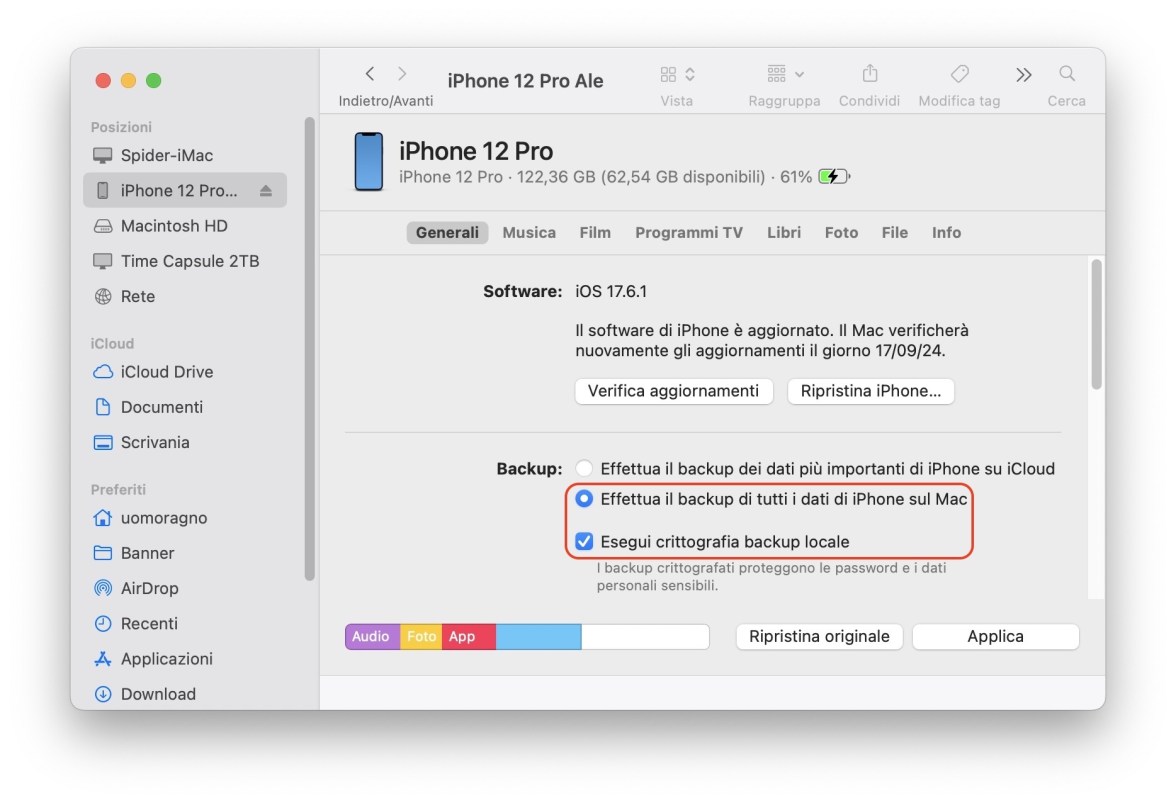
L’operazione richiede pochi minuti ma garantisce la tranquillità di poter tornare indietro in caso di guai. Basta collegare l’iPhone con il cavo al Mac, autorizzare l’accesso e aprire la sezione “Generali” nel Finder. Qui si può selezionare “Effettua il backup di tutti i dati di iPhone sul Mac”, scegliendo anche l’opzione “Codifica backup locale” se si desidera salvare i dati di Salute e Attività. Un click su “Esegui backup adesso” avvia il processo, monitorabile tramite una barra di avanzamento.
Completato il backup, è buona norma archiviare il file: dalla stessa finestra “Generali” si accede a “Gestisci backup”, si clicca con il tasto destro sul più recente e si seleziona “Archivia”. Così il salvataggio non verrà sovrascritto dai successivi e resterà disponibile per un eventuale downgrade o ripristino.

Alle 19 di oggi i server Apple apriranno i rubinetti di iOS 26.1 e macOS 26.1. Se non compare subito la notifica dell’update, sarà sufficiente cliccare su “Verifica aggiornamenti” collegando l’iPhone al Mac. Una volta portata a termine l’installazione, chi preferisce continuare a usare iCloud potrà ripristinare la funzione di backup automatico.




11 commenti
iOS 26.1 e macOS 26.1 TAHONE arrivano oggi alle 19
😉
🤦🏼♂️ ooops… ho corretto grazie 🕸
Ciao, ho trovato anche un aggiornamento per ios 18
Luca
È vecchio.
Come mai non lo trovo?
Anche io non trovo aggiornamenti né per Mac (sia Silicon che Intel) né per iPhone.
Io ho istallato aggiornamento 26.1 e il cellulare ora non mi va bene su internet. Come mai?
Se non l’hai già fatto, prova con un riavvio forzato (volume + poi volume – e infine tasto accensione fino al logo Apple.
A me trovato poco fa sia per iPhone che per iPad e Apple Watch, pesa sui 12 GB per iPhone 15 Pro Max e iPad Pro 13” M4 mentre su Apple Watch Ultra 850 MB, dopo devo controllare su Apple TV 4K
É stato rilasciato anche
18.7.2. ?
No.