

iOS 27 arriva oggi alle 19, una piccola precauzione da prendere subito

| Passo | Azione | Dettagli |
|---|---|---|
| 1 | Collegare l’iPhone al Mac | Usa il cavo Lightning/USB‑C fornito. Apri il Finder sul Mac e seleziona il dispositivo nella barra laterale. Se compare una richiesta sul Mac o sull’iPhone, autorizza l’accesso. |
| 2 | Aprire la sezione Generali nel Finder | Con il dispositivo selezionato, clicca su Generali nella finestra del Finder per visualizzare le opzioni di backup e aggiornamento. |
| 3 | Selezionare il backup su Mac | Nella sezione Backup scegli Effettua il backup di tutti i dati di iPhone sul Mac. Se vuoi salvare anche i dati di Salute e Attività, metti il segno di spunta su Codifica backup locale e imposta una password. |
| 4 | Eseguire il backup | Clicca su Esegui backup adesso. Una barra di avanzamento mostra lo stato dell’operazione: attendi il completamento prima di scollegare il dispositivo. |
| 5 | Archiviare il backup appena creato | Dalla stessa finestra Generali clicca su Gestisci backup. Seleziona il backup più recente, fai click con il tasto destro e scegli Archivia. L’archiviazione evita che il backup venga sovrascritto. |
| 6 | Attendere il rilascio dell’aggiornamento | Alle ore indicate dal rilascio ufficiale (ad es. 19:00 locale) i server Apple renderanno disponibile l’update. Se non compare automaticamente, collega l’iPhone al Mac e clicca su Verifica aggiornamenti nella sezione Generali. |
| 7 | Installare iOS 26 | Segui le istruzioni sullo schermo per scaricare e installare l’aggiornamento. Mantieni l’iPhone collegato e con batteria sufficiente durante l’installazione. |
| 8 | Ripristinare le opzioni di backup (opzionale) | Se prima usavi iCloud per il backup e vuoi continuare, vai in Impostazioni > ID Apple > iCloud > Backup e attiva Effettua backup automaticamente. In caso di problemi puoi ripristinare il dispositivo dall’archivio creato. |
Apple rilascia oggi iOS 27, disponibile per gli iPhone 11 e successivi, incluso l’iPhone SE di seconda generazione. L’attesa è alta, ma il ricordo delle giornate nere degli aggiornamenti a iOS 10 e iOS 11 è ancora vivo: blocchi improvvisi, dispositivi da ripristinare e backup iCloud che non funzionavano come previsto. Negli anni successivi Apple ha corretto la rotta e, a partire da iOS 12, non si sono più verificati problemi di massa. Tuttavia, per evitare qualsiasi imprevisto, il consiglio resta quello di mettere al sicuro i propri dati con un backup sul Mac.
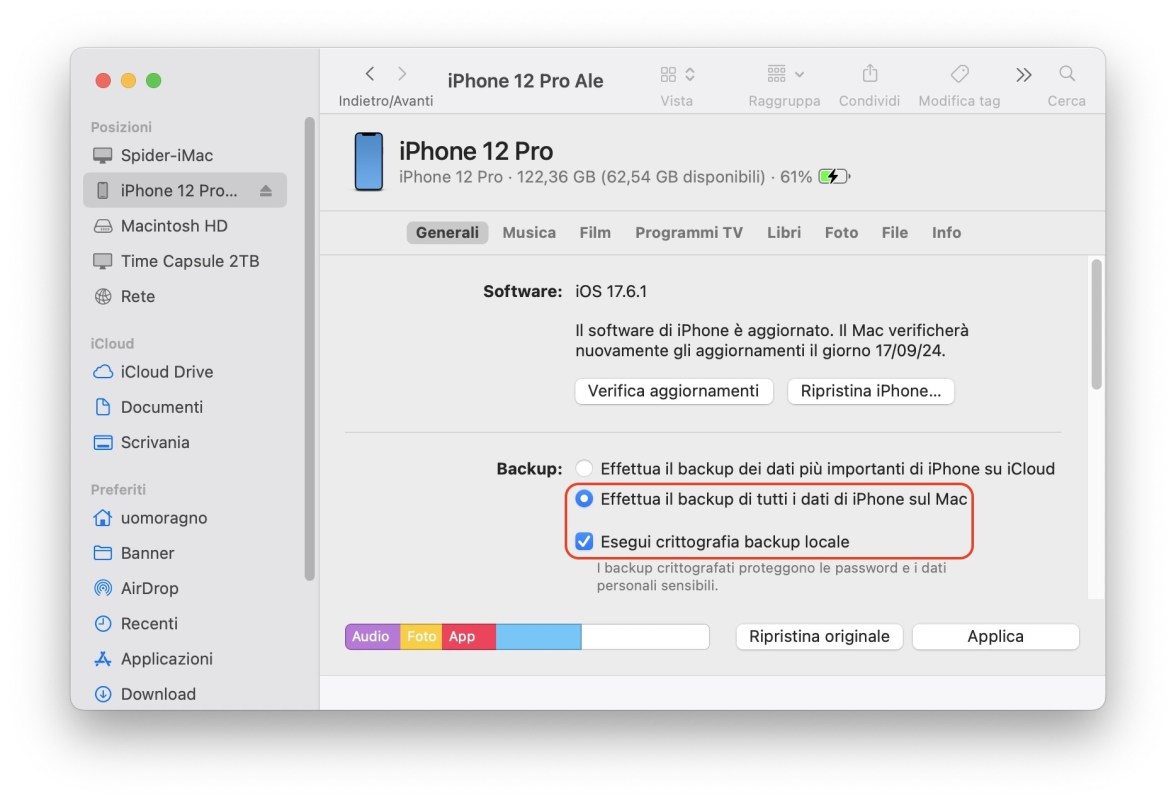
L’operazione richiede pochi minuti ma garantisce la tranquillità di poter tornare indietro in caso di guai. Basta collegare l’iPhone con il cavo al Mac, autorizzare l’accesso e aprire la sezione “Generali” nel Finder. Qui si può selezionare “Effettua il backup di tutti i dati di iPhone sul Mac”, scegliendo anche l’opzione “Codifica backup locale” se si desidera salvare i dati di Salute e Attività. Un click su “Esegui backup adesso” avvia il processo, monitorabile tramite una barra di avanzamento.
Completato il backup, è buona norma archiviare il file: dalla stessa finestra “Generali” si accede a “Gestisci backup”, si clicca con il tasto destro sul più recente e si seleziona “Archivia”. Così il salvataggio non verrà sovrascritto dai successivi e resterà disponibile per un eventuale downgrade o ripristino.

Alle 19 di oggi i server Apple apriranno i rubinetti di iOS 27. Se non compare subito la notifica dell’update, sarà sufficiente cliccare su “Verifica aggiornamenti” collegando l’iPhone al Mac. Una volta portata a termine l’installazione, chi preferisce continuare a usare iCloud potrà ripristinare la funzione di backup automatico.




12 commenti
Ciao Stefano, stavo pensando, visto che sono anni che faccio solo aggiornamenti, vorrei ripulire un po’ l’iPhone da tutte le app non necessarie che ho installato negli anni, fare un backup su iCloud, ripristinare l’iPhone col nuovo iOS e ripristinare il backup da iCloud.
In questo modo dovrei tenere solo le app e le impostazioni necessarie, giusto?
Hai qualche dritta da elargire a quelli che come me vorrebbero togliere un po’ di spazzatura dall’iPhone approfittando del salto di versione?
Ciao Trsitano,
se vuoi far una “installazione pulita”, non devi importare dal backup perchè rischi di importare anche qualche problema. Devi andare in Impostazioni/Generali/Trasferisci o inizializza iPhone/Inizializza. Quindi configuri l’iPhone e attivi la sincronizzazione iCloud in modo da ritrovarti file, preferiti di Safari e così via, quindi devi installare le app una a una scaricandole dall’App Store 😉 🕸️
Però così non si perdono i dati delle app? Una volta reinstallate dopo aver inizializzato iPhone e installato iOS 27
Non dovresti perdere molto, ad esempio se scarichi Instagram poi farai il login utilizzando la Password salvata su password. Per i giochi generalmente i dati sono salvati su Game Center o sul server dello sviluppatore. Se usi Word dovrai reimpostare solo alcune preferenze.
In ogni caso, importando dal backup non farai mai una installazione pulita-
Si, probabilmente questa è la soluzione migliore, certo c’è lo sbattimento di dover reinserire tutti i dati di quelle applicazioni che non salvano su icloud, tipo app delle banche, vpn aziendali e compagnia cantante…
Quello che mi chiedo è: ne vale la pena?
L’iPhone si “pulisce” davvero o è solo una cosa che serve a poco?
Il fatto che quando reinstallo delle applicazioni, anche quelle che non usano iCloud, le impostazioni ricompaiono magicamente, mi porta a pensare che qualche cosa rimane comunque, anche dopo la disinstallazione. Correggimi se sbaglio.
È una operazione che si fa quando si ha qualche problema e anche per verificare che non sia di natura hardware proprio perchè è come avere un iPhone appena uscito dalla fabbrica. Se non hai problemi, aggiorna semplicemente.
Io di solito non uso il backup di iCloud. Riscarico tutto in modo manuale. Scarico il file .ipsw da ipsw.me, entro in modalità dfu ed installo il firmware
Io eviterei ipsw.me perchè non è una fonte ufficiale. Meglio fare tutto dal Mac e scaricare dal server Apple, ma almeno per oggi questa è una operazione da fare prima delle 19 perchè dopo i server saranno sovraffollati.
Scusate se sono leggermente OT, ma è possibile capire, con iOs 27, quali funzioni di IA saranno disponibili per gli utenti europei e quali no ? E a tal proposito…quella utilissima funzione che permette(va) di filtrare le chiamate in arrivo, chiedendo il motivo della chiamata al chiamante e poi passarla all’utente, che fine ha fatto ?
Non sarà disponibile Siri AI, ma alcune funzioni Ai come quelle di Foto saranno disponibili click qui
Scusa il piccolo OT, è da un po’ di tempo che, collegando iPhone al Mac, compare un punto interrogativo sull’icona dell’iPhone, in alto a sinistra nella schermata principale del Finder. Non è ovviamente un grosso problema, ma c’è modo di correggerla che tu sappia?
Prova così: tieni premuto il tasto Opzione e fai click destro sull’icona del Finder nel Dock, poi scegli “Riavvia”.