

ScanGo app scanner per iPhone, iPad e Mac si scarica gratuitamente per alcune ore (normalmente costa €10)

Da quando Apple ha aggiunto la funzione scanner a Note di iOS 11, e il riconoscimento del testo nei documenti e foto con iOS 16, le app scanner su App Store hanno perso un po’ d’interesse. Tuttavia, dal momento che gratis è bello e potreste non essere soddisfatti delle funzionalità di scansione integrate di iOS, allora vale la pena provare ScanGo:Scanner App.
Come molte app del genere, permette di digitalizzare facilmente documenti di testo e a colori (per le foto meglio usare uno scanner hardware, ma non è un difetto di questa app), il riconoscimento dei bordi funziona abbastanza bene, ed eventualmente è possibile correggerlo a mano.
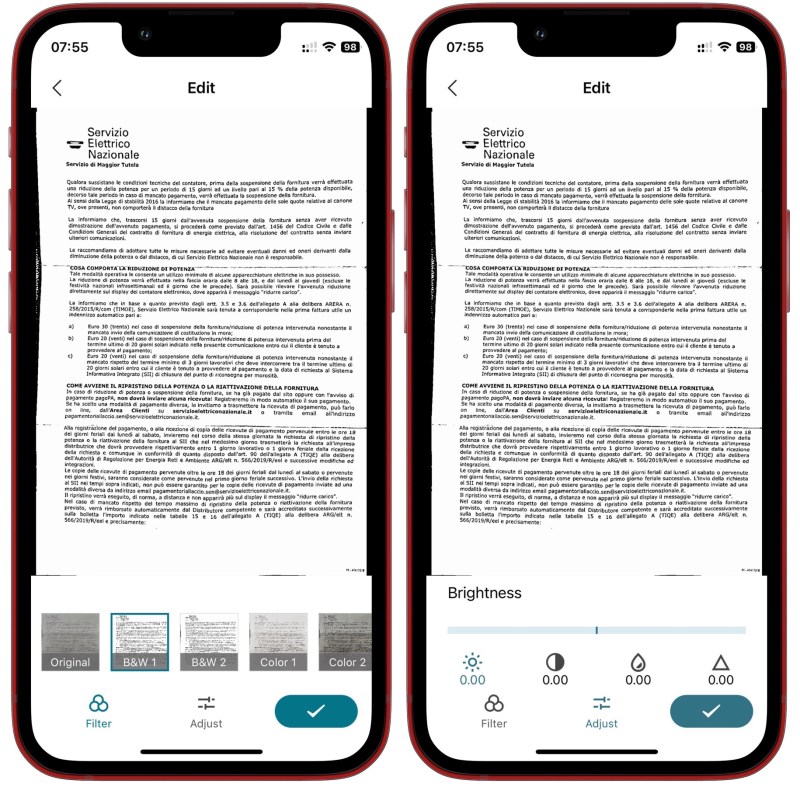
La qualità delle scansioni è nella norma, e il riconoscimento del testo (OCR) si basa sulla tecnologia Apple. L’app supporta la sincronizzazione iCloud.
ScanGo:Scanner App free of ads è compatibile con qualsiasi iPhone e iPad con installato almeno iOS 14, e i Mac Apple Silicon, generalmente costa €10.




6 commenti
il problema che io trovo nello scansionare da IOs con le app di sistema è che le scansioni di documenti scritti (non foto) di varie pagine hanno poi dimensioni enormi come se si salvassereo sempre a risoluzione “foto” anche se in pdf, quindi a volte per documenti un po’ lunghi non è molto utile, hai qualche suggerimento?
grazie.
Dai una occhiata a questo articolo click qui
Grazie mille ma questo vanifica la praticità di fare tutto da mobile, infatti se devo fare da mac / pc uso scanner e app apposita, speravo in qualcosa IOS.
Fai così:
1) Apri Safari o qualsiasi altro browser web sul tuo iPhone.
2) Vai “Comprimi PDF online di Acrobat click qui
3) Tocca “Seleziona un file” e carica il tuo PDF.
4) Acrobat ridurrà automaticamente le dimensioni del tuo PDF. Il compressore ti mostrerà quanto ha ridotto le dimensioni del file.
5) Scarica il tuo PDF compresso e condividilo.
Io uso da anni un’altra app presa sotto suggerimento di Spider :). ScannerPro (by Readdle). File enormemente più piccoli rispetto alla funzione integrata (almeno in b/n come uso io e con opzione “compressione attivata). Mi smbra si possa provare gratuitamente per qualche giorno.
Stefano anche io a volte ho necessità di ridurre il peso di un pdf
Ho letto l’articolo a cui fai rinvio
(https://spider-mac.com/2019/01/29/come-ridurre-il-peso-di-un-pdf-su-mac/), ed ho provato ad utilizzare il Filtro “reduce file Size” ma un pdf di 300 pag. da 56 MB diventa da 180 MB, mentre con il filtro “Black & White” diventa da 110 MB
Dove sbaglio ?
Ah è utile evidenziare che per trovare “Salva col nome” nella versione di Anteprima attuale bisogna tenere premuto Option